
[添加]/[添加打印机]
本节描述如何将打印机添加到Macintosh计算机。
将网络上的打印机添加到计算机时,在以下情况下请参见通过指定IP地址添加打印机来添加打印机。
- 如果打印机未出现在列表上
- 如果通过指定IP地址添加打印机
- 如果添加位于其他网络区域的打印机
 注释
注释
- 如果未检测到打印机,请检查以下内容。
- 打印机已开启。
- 所有安全软件的防火墙功能均已关闭。
- 无线连接:打印机已连接到访问点或直接连接到计算机。
- 有线连接:打印机已通过以太网电缆线连接到网络设备。
使用macOS Monterey 12或更高版本的用户:
-
出现添加打印机屏幕时,单击添加打印机。
-
选择默认,然后从名称列中选择种类为[Bonjour XXX]的打印机。
-
从驱动程序列表中选择“选择软件”。
-
从打印机软件列表中选择您的打印机,然后单击好。
-
从驱动程序列表中选择您的打印机的第二个条目,然后单击添加。
-
单击添加打印机屏幕上的下一步。
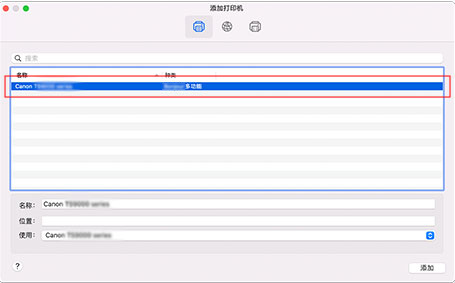
将显示打印机软件列表。


使用macOS Big Sur 11或更早版本的用户:
-
出现添加打印机屏幕时,单击添加打印机。
-
确保已选择默认。
-
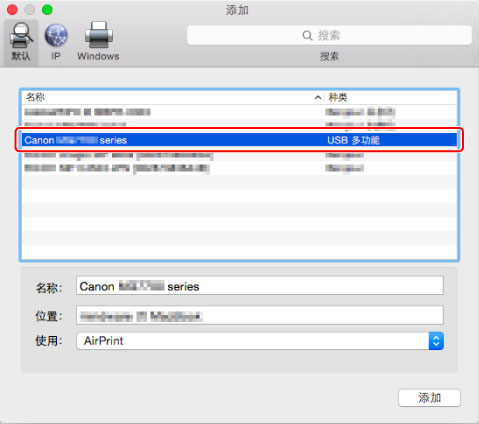
在名称中选择使用的打印机。
根据连接方法从种类中选择打印机。
- 通过网络使用打印机时: 选择名称中带有“Bonjour XXXX”的打印机。
- 通过USB使用打印机时: 选择名称中带有“USB XXXX”的打印机。
注释- 如果网络上的打印机未出现在列表上,请参见通过指定IP地址添加打印机来添加打印机。
 注释
注释- 单击默认后,需要一些时间才会显示使用的打印机名称。
-
从使用:中选择使用的打印机名称,然后单击添加。

-
单击添加打印机屏幕上的下一步。
通过指定IP地址添加打印机
-
出现添加打印机屏幕时,单击添加打印机。
-
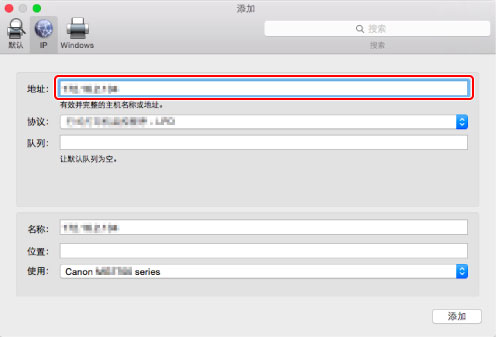
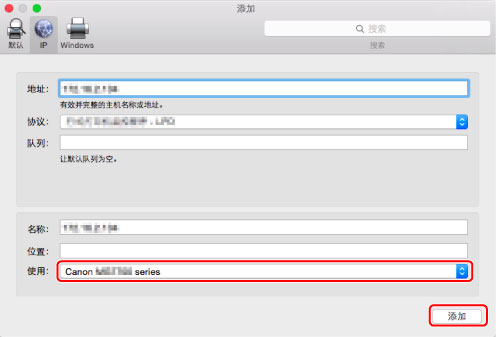
选择IP。
-
在地址:中输入打印机的IP地址。
-
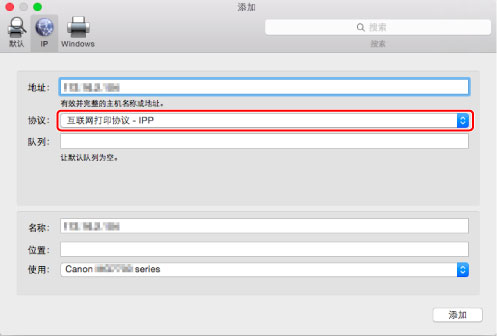
在协议:中选择互联网打印协议 - IPP。
-
从使用:中选择使用的打印机名称,然后单击添加。
-
单击添加打印机屏幕上的下一步。
