
[추가]/[프린터 추가]
이 장에서는 Macintosh 컴퓨터에 프린터를 추가하는 방법에 대해 설명합니다.
네트워크에 있는 프린터를 컴퓨터에 추가할 때 다음과 같은 경우에는 IP 주소를 지정하여 프린터 추가하기를 참조하여 프린터를 추가하십시오.
- 프린터가 목록에 나타나지 않는 경우
- IP 주소를 지정하여 프린터를 추가하는 경우
- 다른 네트워크 세그먼트에 있는 프린터를 추가하는 경우
 참고
참고
- 프린터가 검색되지 않는 경우, 다음을 확인하십시오.
- 프린터가 켜져 있습니다.
- 보안 소프트웨어의 방화벽 기능이 해제되어 있습니다.
- 무선 연결: 프린터가 액세스 포인트에 연결되어 있거나 컴퓨터에 직접 연결되어 있습니다.
- 유선 연결: 프린터가 이더넷 케이블을 통해 네트워크 장치에 연결되어 있습니다.
macOS Monterey 12 이상 사용자:
-
프린터 추가(Add Printer) 화면이 나타나면 프린터 추가(Add Printer)를 클릭합니다.
-
기본값(Default)을 선택한 후, 이름(Name) 열에서 [Bonjour XXX] 종류(Kind)의 프린터를 선택합니다.
-
드라이버 목록에서 소프트웨어 선택을 선택합니다.
-
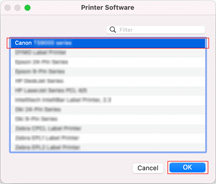
프린터 소프트웨어 목록에서 해당 프린터를 선택한 다음 확인(OK)을 클릭합니다.
-
드라이버 목록에서 프린터의 두 번째 항목을 선택한 다음 추가(Add)를 클릭합니다.
-
프린터 추가(Add Printer) 화면에서 다음(Next)을 클릭합니다.
![그림: [추가] 화면](screens/12-01.jpg)
프린터 소프트웨어 목록이 표시됩니다.
![그림: [추가] 화면](screens/12-03.jpg)
macOS Big Sur 11 또는 이전 버전의 사용자:
-
프린터 추가(Add Printer) 화면이 나타나면 프린터 추가(Add Printer)를 클릭합니다.
-
기본(Default)이 선택되어 있는지 확인합니다.
-
이름(Name)에서 사용할 프린터를 선택합니다.
종류(Kind)에서 연결 방법에 따라 프린터를 선택합니다.
- 네트워크를 통해 프린터를 사용하는 경우: 이름에 "Bonjour XXXX"가 있는 프린터를 선택합니다.
- USB를 통해 프린터를 사용하는 경우: 이름에 "USB XXXX"가 있는 프린터를 선택합니다.
참고- 네트워크에 있는 프린터가 목록에 나타나지 않으면 IP 주소를 지정하여 프린터 추가하기를 참조하여 프린터를 추가하십시오.
![그림: [추가] 화면](screens/08-01.jpg) 참고
참고- 기본(Default)을 클릭한 후 사용하는 프린터 이름이 표시되기까지 일정한 시간이 소요됩니다.
-
사용:(Use:)에서 사용하는 프린터 이름을 선택하고 추가(Add)를 클릭합니다.
![그림: [추가] 화면](screens/08-02.jpg)
-
프린터 추가(Add Printer) 화면에서 다음(Next)을 클릭합니다.
IP 주소를 지정하여 프린터 추가하기
-
프린터 추가(Add Printer) 화면이 나타나면 프린터 추가(Add Printer)를 클릭합니다.
-
IP를 선택합니다.
-
주소:(Address:)에 프린터의 IP 주소를 입력합니다.
![그림: [추가] 화면](screens/08-03.jpg)
-
프로토콜:(Protocol:)에서 인터넷 프린팅 프로토콜 - IPP(Internet Printing Protocol - IPP)를 선택합니다.
![그림: [추가] 화면](screens/08-04.jpg)
-
사용:(Use:)에서 사용하는 프린터 이름을 선택하고 추가(Add)를 클릭합니다.
![그림: [추가] 화면](screens/08-05.jpg)
-
프린터 추가(Add Printer) 화면에서 다음(Next)을 클릭합니다.
