
[Lisää] / [Lisää tulostin]
Tässä osassa kuvataan, miten tulostin lisätään Macintosh-tietokoneeseen.
Kun lisäät verkossa olevan tulostimen tietokoneeseen, katso kohdasta Tulostimen lisääminen määrittämällä sen IP-osoite tietoja siitä, kuinka tulostin lisätään seuraavissa tapauksissa.
- Jos tulostin ei ole luettelossa.
- Jos lisäät tulostimen määrittämällä sen IP-osoitteen.
- Jos lisäät tulostimen toisessa verkkosegmentissä.
 Huomautus
- Jos tulostinta ei havaita, tarkista seuraavat seikat.
- Tulostimeen on kytketty virta.
- Jokaisen suojausohjelmiston palomuuritoiminto on poistettu käytöstä.
- Langaton yhteys: Tulostin on yhdistetty tukiasemaan tai yhdistetty suoraan tietokoneeseen.
- Langallinen yhteys: Tulostin on yhdistetty verkkolaitteeseen Ethernet-kaapelilla.
macOS Monterey 12:n tai uudemman käyttäjät:
-
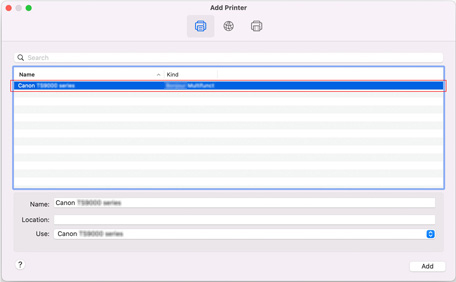
Kun Lisää tulostin (Add Printer) -ikkuna tulee näyttöön, valitse Lisää tulostin (Add Printer).
-
Valitse Oletus (Default) ja valitse sitten Nimi (Name) -sarakkeesta tulostimesi, jonka tyyppiasetuksena (Kind) on [Bonjour XXX].
-
Valitse ohjelmisto ajuriluettelosta.
-
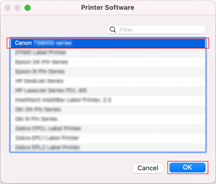
Valitse tulostimesi tulostinohjelmistoluettelosta ja osoita sitten OK.
-
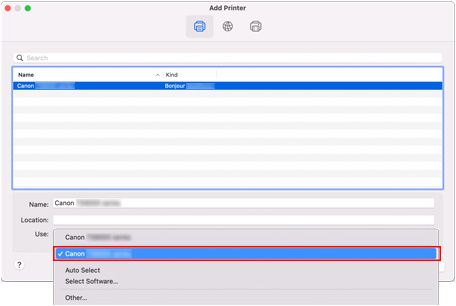
Valitse tulostimellesi toinen rivi ajuriluettelosta ja osoita sitten Lisää (Add).
-
Osoita Lisää tulostin (Add Printer) -näytössä Seuraava (Next).
Tulostinohjelmistoluettelo avautuu.
macOS Big Sur 11:n tai vanhemman käyttäjät:
-
Kun Lisää tulostin (Add Printer) -ikkuna tulee näyttöön, valitse Lisää tulostin (Add Printer).
-
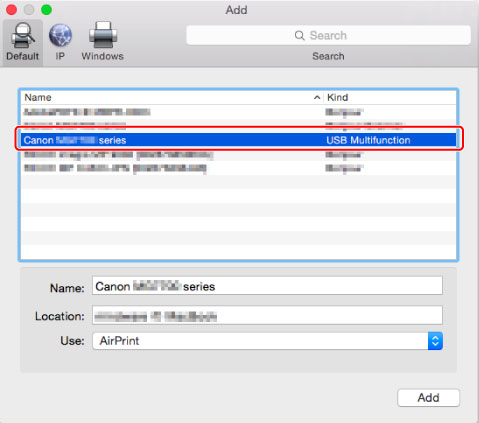
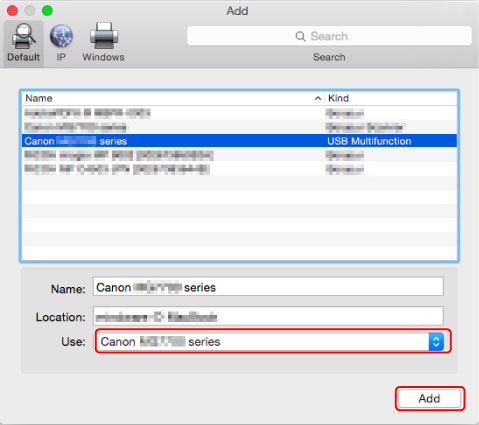
Varmista, että Oletus (Default) on valittuna.
-
Valitse käytettävä tulostin Nimi (Name) -kentästä.
Valitse tulostin Laji (Kind) -kentän ja yhteystavan mukaan.
- Jos käytät tulostinta verkon kautta: Valitse tulostin, jonka nimenä on "Bonjour XXXX".
- Jos käytät tulostinta USB:n kautta: Valitse tulostin, jonka nimenä on "USB XXXX".
Huomautus- Jos verkossa olevat tulostimet eivät näy luettelossa, katso kohdasta Tulostimen lisääminen määrittämällä sen IP-osoite tietoja siitä, kuinka tulostin lisätään.
 Huomautus
- Kun olet osoittanut Oletus (Default), voi kestää hetki, ennen kuin käytettävän tulostimen nimi tulee näkyviin.
-
Valitse käytettävä tulostin Käyttö: (Use:) -kohdasta ja osoita Lisää (Add).
-
Osoita Lisää tulostin (Add Printer) -näytössä Seuraava (Next).
Tulostimen lisääminen määrittämällä sen IP-osoite
-
Kun Lisää tulostin (Add Printer) -ikkuna tulee näyttöön, valitse Lisää tulostin (Add Printer).
-
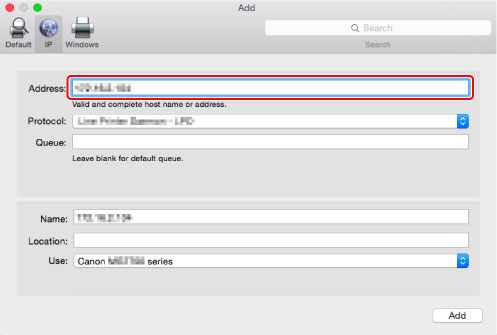
Valitse IP.
-
Kirjoita tulostimen IP-osoite kohtaan Osoite: (Address:).
-
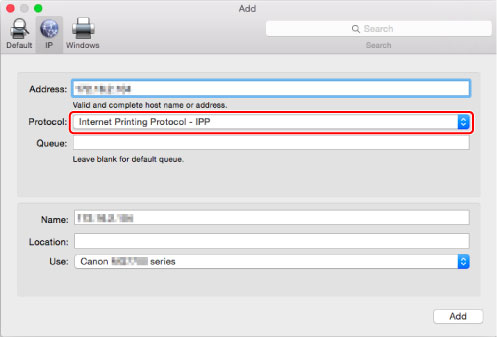
Valitse Internet Printing Protocol - IPP kohdassa Protokolla: (Protocol:).
-
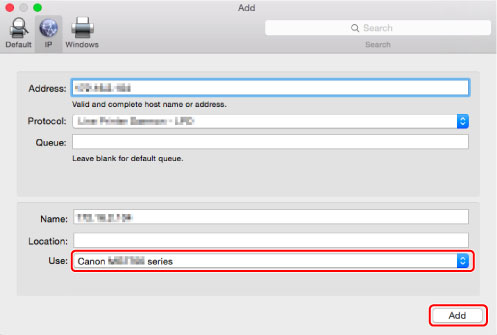
Valitse käytettävä tulostin Käyttö: (Use:) -kohdasta ja osoita Lisää (Add).
-
Osoita Lisää tulostin (Add Printer) -näytössä Seuraava (Next).
