
[Agregar] / [Agregar una impresora]
Esta sección describe cómo agregar una impresora a un ordenador Macintosh.
Al añadir una impresora de la red al equipo, consulte Adición de una impresora con su dirección IP para añadir la impresora en los siguientes casos.
- Si la impresora no aparece en la lista
- Si añade una impresora especificando su dirección IP
- Si añade una impresora en otro segmento de la red
 Nota
Nota
- Si no se detecta la impresora, compruebe lo siguiente.
- La impresora está encendida.
- La función de firewall de cualquier software de seguridad está desactivada.
- Conexión inalámbrica: la impresora está conectada al punto de acceso o directamente al ordenador.
- Conexión con cable: la impresora está conectada al dispositivo de red con un cable Ethernet.
Usuarios de macOS Monterey 12 o posterior:
-
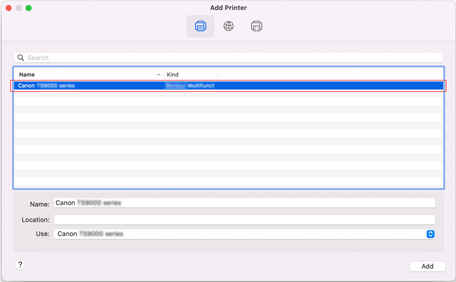
Cuando se muestre la pantalla Agregar impresora (Add Printer), haga clic en Agregar impresora (Add Printer).
-
Seleccione predeterminado (Default) y, a continuación, en la columna Nombre (Name), seleccione su impresora con el Tipo (Kind) de [Bonjour XXX].
-
Seleccione Elegir software de la lista de controladores.
-
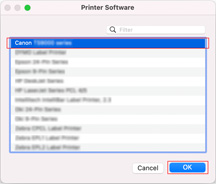
Seleccione su impresora de la lista software de impresora y luego haga clic en Aceptar (OK).
-
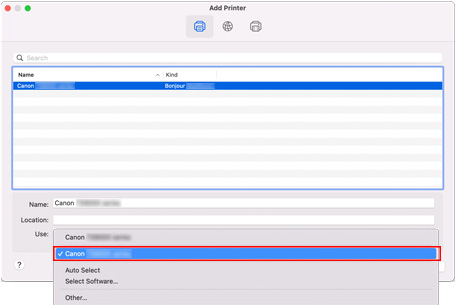
Seleccione la segunda entrada para su impresora en la lista de controladores y luego haga clic en Agregar (Add).
-
Haga clic en Siguiente (Next), en la pantalla Agregar impresora (Add Printer).
Se mostrará la lista de software de la impresora.
Usuarios de macOS Big Sur 11 o anterior:
-
Cuando se muestre la pantalla Agregar impresora (Add Printer), haga clic en Agregar impresora (Add Printer).
-
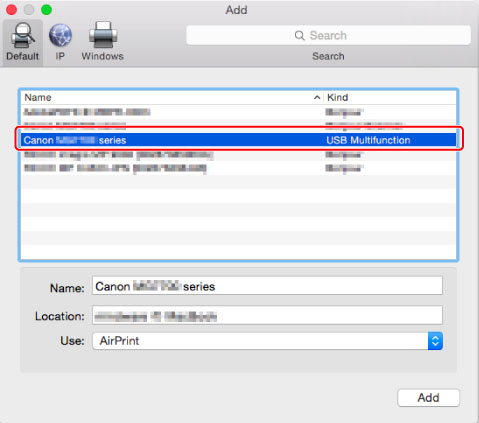
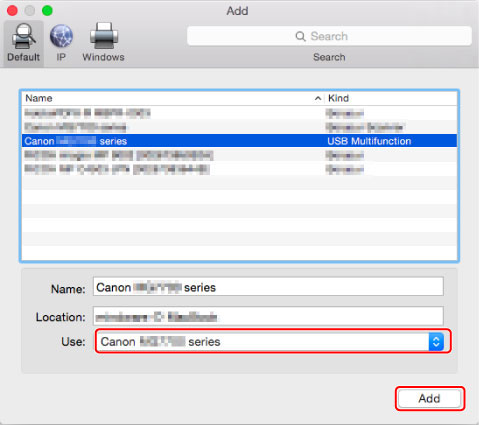
Asegúrese de que se seleccione Predeterminado (Default).
-
Seleccione la impresora que usa en Nombre (Name).
Seleccione la impresora en Clase (Kind) según el método de conexión.
- Cuando usa la impresora a través de una red: Seleccione la impresora que tenga "Bonjour XXXX" en su nombre.
- Cuando usa la impresora a través de una conexión USB: Seleccione la impresora que tenga "USB XXXX" en su nombre.
Nota- Si las impresoras de la red no aparecen en la lista, consulte Adición de una impresora con su dirección IP para añadir la impresora.
 Nota
Nota- Después de hacer clic en Predeterminado (Default), se necesita cierto tiempo para que se muestre el nombre de la impresora.
-
Seleccione el nombre de la impresora que usa en Usar: (Use:) y haga clic en Agregar (Add).
-
Haga clic en Siguiente (Next), en la pantalla Agregar impresora (Add Printer).
Adición de una impresora con su dirección IP
-
Cuando se muestre la pantalla Agregar impresora (Add Printer), haga clic en Agregar impresora (Add Printer).
-
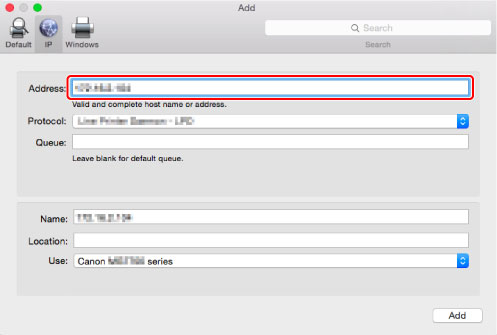
Seleccione IP.
-
Introduzca la dirección IP de la impresora en Dirección: (Address:).
-
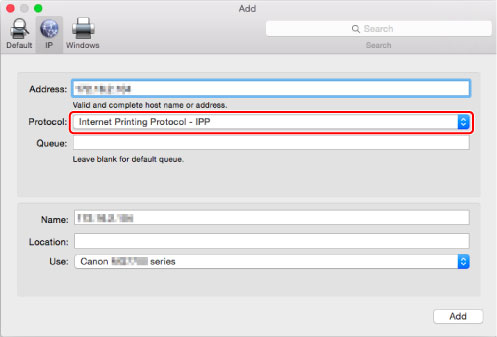
Seleccione Protocolo de impresión en Internet - IPP (Internet Printing Protocol - IPP) en Protocolo: (Protocol:).
-
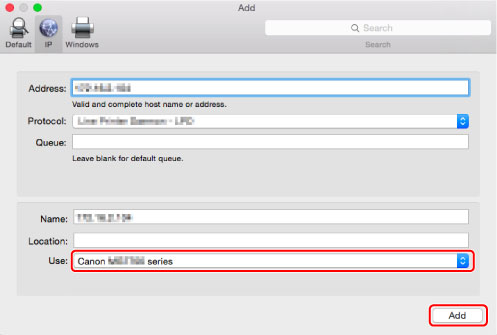
Seleccione el nombre de la impresora que usa en Usar: (Use:) y haga clic en Agregar (Add).
-
Haga clic en Siguiente (Next), en la pantalla Agregar impresora (Add Printer).
