
[Tilføj]/[Tilføj printer]
I dette afsnit beskrives, hvordan du tilføjer en printer til en Macintosh-computer
Når du vil tilføje en printer på netværket til computeren, skal du se Tilføjelse af en printer ved at angive dens IP-adresse for at tilføje printeren i følgende tilfælde.
- Hvis printeren ikke vises på listen
- Hvis du vil tilføje en printer ved at angive dens IP-adresse
- Hvis du vil tilføje en printer på et andet netværkssegment
 Bemærk
- Hvis printeren ikke er registreret, skal du kontrollere følgende.
- Om printeren er tændt.
- Firewallfunktionen i eventuel sikkerhedssoftwaren er deaktiveret.
- Trådløs forbindelse: Printeren er tilsluttet til adgangspunktet eller tilsluttet direkte til computeren.
- Kabelført forbindelse: Printeren er tilsluttet til netværksenheden med Ethernet-kablet.
Brugere af macOS Monterey 12 eller nyere:
-
Når skærbilledet Tilføj printer (Add Printer)vises, skal du klikke på Tilføj printer (Add Printer).
-
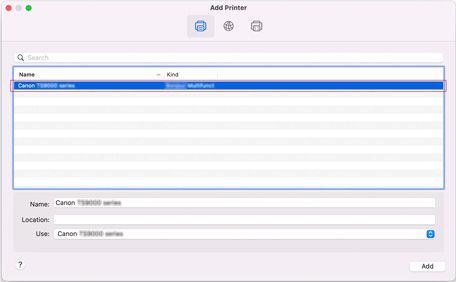
Vælg Standard (Default), og vælg derefter din printer med [Bonjour XXX] som Type (Kind) i kolonnen Navn (Name).
-
Vælg Vælg software på driverlisten.
-
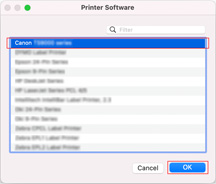
Vælg din printer på listen med printersoftware, og klik derefter på OK.
-
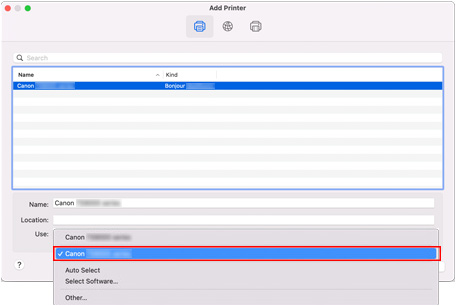
Vælg den anden post for din printer på driverlisten, og klik derefter på Tilføj (Add).
-
Klik på Næste (Next) på skærmbilledet Tilføj printer (Add Printer).
Listen med printersoftware bliver vist.
Brugere af macOS Big Sur 11 eller nyere:
-
Når skærbilledet Tilføj printer (Add Printer)vises, skal du klikke på Tilføj printer (Add Printer).
-
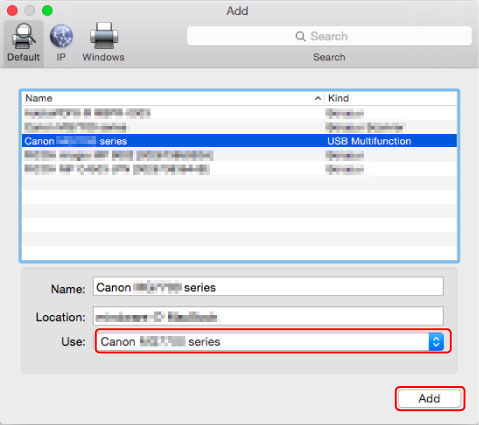
Sørg for, at Standard (Default) er valgt.
-
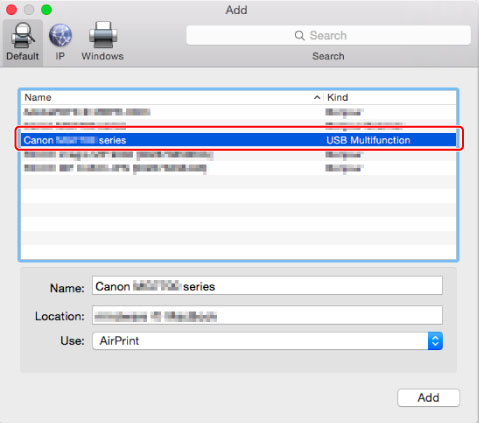
Vælg den printer, du bruger, under Navn (Name).
Vælg printeren fr Type (Kind) i henhold til tilslutningsmetoden.
- Når du bruger printeren via et netværk: Vælg printeren med "Bonjour XXXX" i sit navn.
- Når du bruger printeren via USB: Vælg den printer med "USB XXXX" i sit navn.
Bemærk- Hvis printere på netværket ikke vises på listen, skal du se Tilføjelse af en printer ved at angive dens IP-adresse for at tilføje printeren.
 Bemærk
- Når du har klikket på Standard (Default), tager det noget tid, før det printernavn, du bruger, vises.
-
Vælg det printernavn, du bruger, fra Brug: (Use:), og klik på Tilføj (Add).
-
Klik på Næste (Next) på skærmbilledet Tilføj printer (Add Printer).
Tilføjelse af en printer ved at angive dens IP-adresse
-
Når skærbilledet Tilføj printer (Add Printer)vises, skal du klikke på Tilføj printer (Add Printer).
-
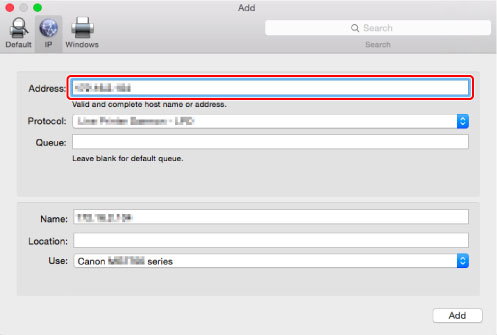
Vælg IP.
-
Indtast printerens IP-adresse i Adresse: (Address:).
-
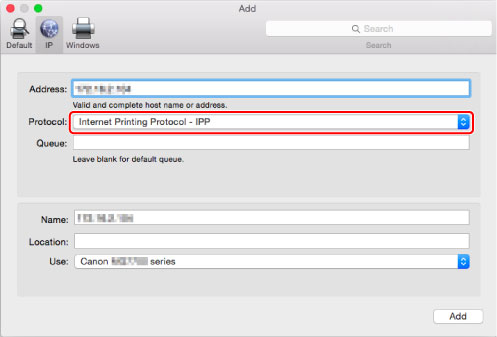
Vælg Internet Printing Protocol - IPP i Protokol: (Protocol:).
-
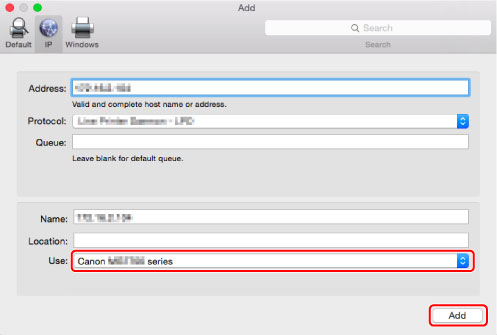
Vælg det printernavn, du bruger, fra Brug: (Use:), og klik på Tilføj (Add).
-
Klik på Næste (Next) på skærmbilledet Tilføj printer (Add Printer).
