Không thể chạy ứng dụng thiết lập
Trong trường hợp Windows 11 in S mode / Windows 10 in S mode / Windows 11 on ARM64 processor / Windows 10 on ARM64 processor, chỉ có thể sử dụng các ứng dụng được tải xuống từ Microsoft.
Nếu bạn cố dùng một ứng dụng thiết lập mà không sử dụng được, thông báo lỗi như sau sẽ xuất hiện.
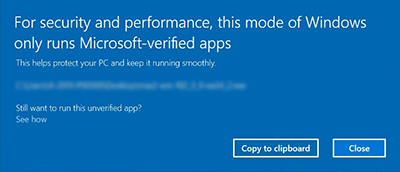
Kiểm tra xem phiên bản Windows bạn đang dùng có ở chế độ S mode không rồi áp dụng biện pháp nêu trong giải pháp.
Phương thức kiểm tra S mode:
Đối với Windows 11:
-
Nhấp vào Bắt đầu(Start) trên thanh tác vụ.
-
Nhấp vào Cài đặt(Settings).
-
Nhấp vào Hệ thống(System).
-
Nhấp vào Phiên bản(Version).
-
Kiểm tra Ấn bản(Edition).
Kiểm tra xem có ở chế độ S mode(in S mode) không hoặc chữ S có xuất hiện trong hàng Ấn bản(Edition) hay không.
Đối với Windows 10:
-
Nhấp vào Bắt đầu(Start) trên thanh tác vụ.
-
Nhấp vào Cài đặt(Settings).
-
Nhấp vào Hệ thống(System).
-
Nhấp vào Giới thiệu(About).
-
Kiểm tra Ấn bản(Edition).
Kiểm tra xem có ở chế độ S mode(in S mode) không hoặc chữ S có xuất hiện trong hàng Ấn bản(Edition) hay không.
Phương thức kiểm tra bộ xử lý ARM:
-
Nhấn đồng thời phím Windows + phím Pause trên bàn phím.
Thông tin chi tiết về máy tính sẽ hiển thị. Kiểm tra xem có bộ xử lý ARM trên hàng [Bộ xử lý] hay không.
Giải pháp:
-
Nếu bạn đang dùng Windows 11 in S mode / Windows 10 in S mode / Windows 11 on ARM64 processor / Windows 10 on ARM64 processor, hãy xem phần Thiết lập – Windows 11 in S mode / Windows 10 in S mode, Windows on Arm –.
-
Chuyển Windows về chế độ bình thường.
Nếu bạn vô tình cài đặt Windows 11 in S mode / Windows 10 in S mode, hãy đóng màn hình trên và thực hiện các bước sau đây để chuyển về chế độ bình thường. Nếu đã chuyển Windows về chế độ bình thường, bạn có thể dùng ứng dụng thiết lập.
 Quan trọng
-
Sau khi thay đổi, bạn sẽ không thể quay lại chế độ S mode nữa.
-
Đối với Windows 11:
-
Nhấp vào Bắt đầu(Start) trên thanh tác vụ.
-
Nhấp vào Cài đặt(Settings).
-
Nhấp vào Hệ thống(System).
-
Nhấp vào Kích hoạt(Activation).
-
Nhấp vào mục S mode.
-
Mở Microsoft Store để chuyển sang Windows 11 Home.
-
Nhấp vào [Tải xuống] trong phần [Thoát chế độ S mode].
Đối với Windows 10:
-
Nhấp vào Bắt đầu(Start) trên thanh tác vụ.
-
Nhấp vào Cài đặt(Settings).
-
Nhấp vào Cập nhật và bảo mật(Update & Security).
-
Nhấp vào Kích hoạt(Activation).
-
Nhấp vào mục S mode.
-
Mở Microsoft Store để chuyển sang Windows 10 Home.
-
Nhấp vào [Tải xuống] trong phần [Thoát chế độ S mode].
Sau khi chuyển về Windows 11 hoặc Windows 10 bình thường, hãy thiết lập lại bằng ứng dụng.
