Не вдається запустити програму настроювання
У Windows 11 in S mode / Windows 10 in S mode / Windows 11 on ARM64 processor / Windows 10 on ARM64 processor можна використовувати лише програми, завантажені на платформі Microsoft.
Якщо ви спробуєте запустити програму настроювання, яку не можна використовувати, з'явиться повідомлення про помилку, як показано нижче.
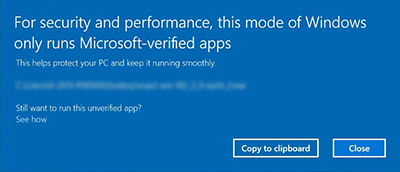
Перевірте, чи ви використовуєте ОС Windows в S mode, і виконайте дії, описані в рішенні.
Метод перевірки, чи використовується S mode
Для Windows 11:
-
Клацніть Пуск (Start) на панелі завдань.
-
Клацніть Налаштування (Settings).
-
Клацніть Система (System).
-
Клацніть Версія (Version).
-
Перевірте пункт Випуск (Edition).
Перевірте, чи використовуєте ви ОС в S-режимі (in S mode) або чи відображається S у рядку Випуск (Edition).
Для Windows 10:
-
Клацніть Пуск (Start) на панелі завдань.
-
Клацніть Налаштування (Settings).
-
Клацніть Система (System).
-
Клацніть пункт Про систему (About).
-
Перевірте пункт Випуск (Edition).
Перевірте, чи використовуєте ви ОС в S-режимі (in S mode) або чи відображається S у рядку Випуск (Edition).
Метод перевірки, чи використовується процесор ARM
-
Натисніть на клавіатурі одночасно клавішу Windows + клавішу паузи.
Відображається докладна інформація про комп'ютер. Перевірте, чи в рядку [Процесор] ([Processor]) зазначено процесор ARM.
Рішення
-
Якщо ви використовуєте Windows 11 in S mode / Windows 10 in S mode / Windows 11 on ARM64 processor / Windows 10 on ARM64 processor, див. розділ Настроювання — Windows 11 в S-режимі / Windows 10 в S-режимі, Windows на базі процесора Arm -.
-
Переведіть Windows у звичайний режим.
Якщо ви ненавмисно встановили Windows 11 in S mode / Windows 10 in S mode, закрийте наведений вище екран і виконайте наведені нижче дії, щоб повернутися до звичайного режиму. Після повернення Windows до звичайного режиму ви можете використовувати програму настроювання.
 Важливо
-
Після зміни режиму повернення до S mode буде неможливим.
-
Для Windows 11:
-
Клацніть Пуск (Start) на панелі завдань.
-
Клацніть Налаштування (Settings).
-
Клацніть Система (System).
-
Клацніть Активація (Activation).
-
Клацніть пункт S-режим (S mode).
-
Відкрийте Microsoft Store, щоб перейти на Windows 11 Home.
-
Клацніть [Отримати] ([Get]) у розділі [Вийти з S-режиму] ([Switch out of S mode]).
Для Windows 10:
-
Клацніть Пуск (Start) на панелі завдань.
-
Клацніть Налаштування (Settings).
-
Клацніть Оновлення та безпека (Update & Security).
-
Клацніть Активація (Activation).
-
Клацніть пункт S-режим (S mode).
-
Відкрийте Microsoft Store, щоб перейти на Windows 10 Home.
-
Клацніть [Отримати] ([Get]) у розділі [Вийти з S-режиму] ([Switch out of S mode]).
Після переходу на звичайну Windows 11 або Windows 10 виконайте настроювання за допомогою програми ще раз.
