Det går inte att köra konfigurationsprogrammet
När det gäller Windows 11 in S mode/Windows 10 in S mode/Windows 11 on ARM64 processor kan Windows 10 on ARM64 processor endast program som har hämtats Microsoft användas.
Om du försökte använda ett konfigurationsprogram som inte kan användas, kommer ett felmeddelande som följande att visas.
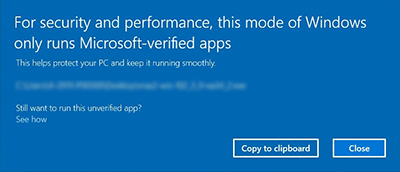
Kontrollera om det Windows du använder är i S mode och vidta sedan den åtgärd som beskrivs i lösningen.
S mode kontrollmetod:
För Windows 11:
-
Klicka på Start i aktivitetsfältet.
-
Klicka på Inställningar (Settings).
-
Klicka på System.
-
Klicka på Version.
-
Kontrollera Utgåva (Edition).
Kontrollera om i S-läge (in S mode) eller S visas på utgåvan (Edition).
För Windows 10:
-
Klicka på Start i aktivitetsfältet.
-
Klicka på Inställningar (Settings).
-
Klicka på System.
-
Klicka på Om (About).
-
Kontrollera Utgåva (Edition).
Kontrollera om i S-läge (in S mode) eller S visas på utgåvan (Edition).
Kontrollmetod för ARM-processor:
-
Tryck på Windows-tangenten + Paus-tangenten samtidigt.
Detaljerad information om datorn visas. Kontrollera om en ARM-processor visas i raden [Processor].
Lösning:
-
Om du använder Windows 11 in S mode/Windows 10 in S mode /Windows 11 on ARM64 processor/Windows 10 on ARM64 processor, se Konfiguration – Windows 11 i S-läge/Windows 10 i S-läge, Windows on Arm –.
-
Växla tillbaka Windows till normalläge.
Om du oavsiktligt installerade Windows 11 in S mode/Windows 10 in S mode stänger du skärmen ovan och utför följande steg för att växla tillbaka till normalt läge. Om Windows har växlats tillbaka till normalläge kan du använda konfigurationsprogrammet.
 Viktigt!
-
Efter att du har växlat kommer du inte kunna återgå till S mode.
-
För Windows 11:
-
Klicka på Start i aktivitetsfältet.
-
Klicka på Inställningar (Settings).
-
Klicka på System.
-
Klicka på Aktivering (Activation).
-
Klicka på S-läge (S mode)-objektet.
-
Öppna Microsoft Store för att växla till Windows 11 Home.
-
Klicka på [Hämta] på [Växla från S-läge].
För Windows 10:
-
Klicka på Start i aktivitetsfältet.
-
Klicka på Inställningar (Settings).
-
Klicka på Uppdateringar och säkerhet (Update & Security).
-
Klicka på Aktivering (Activation).
-
Klicka på S-läge (S mode)-objektet.
-
Öppna Microsoft Store för att växla till Windows 10 Home.
-
Klicka på [Hämta] på [Växla från S-läge].
När du har ändrat till normal Windows 11 eller Windows 10 utför du konfigurationen med programmet igen.
