Kontrollera anslutningsstatus för den trådlösa routern
-
Steg 1 Kontrollera om LAN-kabeln är bortkopplad.
Spärren på det modulära uttaget på LAN-kabeln kan ha gått sönder och kabeln kan ha lossnat. Om kabeln är korrekt ansluten kommer lysdioden för den kablade LAN-anslutningen på den trådlösa routern lysa. Om kabeln lossnar lätt, om lysdioden slocknar eller om lysdioden släcks byter du ut LAN-kabeln.
 Obs!
Obs!-
Ljus-/blinkningsmönstret kommer att variera beroende på tillverkare och modell av den trådlösa routern och/eller brytare. För mer information, se handboken för trådlös router eller brytare.
-
-
Steg 2 Kontrollera att enheten är korrekt ansluten.
För Windows:
Kontrollera ikonen i aktivitetsfältet på Windows.
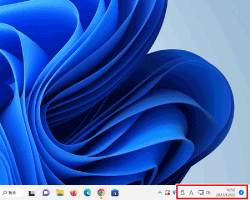
- Om du är ansluten via trådbundet LAN:

- När du är ansluten via Wi-Fi:

- Om du inte är ansluten:
 eller
eller 
För macOS:
Välj Systeminställningar (System Settings) från Apple-menyn och klicka sedan på Nätverk (Network) för att kontrollera nätverksstatusen.
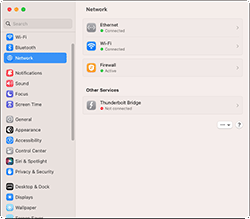
- Om du är ansluten via trådbundet LAN:

- När du är ansluten via Wi-Fi:

- Om du inte är ansluten:
 eller
eller 
För smarttelefon/surfplatta:
Kontrollera ikonen längst upp på skärmen.
-
Exempel (iOS-enhet):
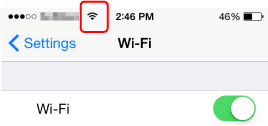
Ikonen kommer inte att visas om anslutningen inte är upprättad.
-
Exempel (Android-enhet):
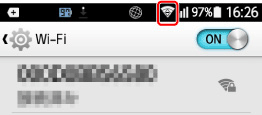
Ikonen kommer inte att visas om anslutningen inte är upprättad.
Om ingen anslutning finns ansluter du datorn/smarttelefonen/surfplattan till den trådlösa routern.
- Om du är ansluten via trådbundet LAN:
-
Steg 3 Om en Wi-Fi-anslutning finns kontrollerar du om signalstyrkan är låg.
Om signalstyrkan är låg flyttar du hela den trådlösa routern, datorn/smarttelefonen/surfplattan och skrivaren som ska ansluts, så att de står nära varandra.
