Невозможно запустить приложение установки
В случае Windows 11 in S mode, Windows 10 in S mode, Windows 11 on ARM64 processor или Windows 10 on ARM64 processor можно использовать только приложения, загруженные через Microsoft.
Если вы попытаетесь использовать приложение для установки, которое нельзя использовать, появится сообщение об ошибке, похожее на показанное ниже.
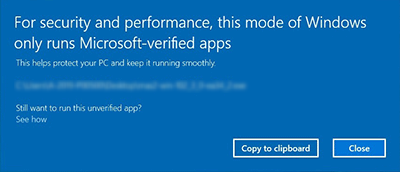
Проверьте, не установлена ли используемая вами операционная система Windows в S mode, и примите меры, описанные в решении.
Способ проверки использования S mode:
Для Windows 11:
-
Нажмите Пуск (Start) на панели задач.
-
Нажмите Параметры (Settings).
-
Нажмите Система (System).
-
Нажмите Версия (Version).
-
Проверьте Выпуск (Edition).
Проверьте, не отображается ли в режиме S (in S mode) или S в строке Выпуск (Edition).
Для Windows 10:
-
Нажмите Пуск (Start) на панели задач.
-
Нажмите Параметры (Settings).
-
Нажмите Система (System).
-
Нажмите О программе (About).
-
Проверьте Выпуск (Edition).
Проверьте, не отображается ли в режиме S (in S mode) или S в строке Выпуск (Edition).
Способ проверки использования ARM-процессора:
-
Одновременно нажмите на клавиатуре клавишу Windows и клавишу Pause («Пауза»).
Отобразится подробная информация о компьютере. Проверьте наличие ARM-процессора в строке «Процессор».
Решение:
-
Если используется Windows 11 in S mode, Windows 10 in S mode, Windows 11 on ARM64 processor или Windows 10 on ARM64 processor, см. раздел Настройка — Windows 11 в S-режиме, Windows 10 в S-режиме или Windows на Arm.
-
Переключите Windows в обычный режим.
Если вы непреднамеренно установили Windows 11 in S mode или Windows 10 in S mode, закройте показанный выше экран и выполните указанные ниже действия для возврата в обычный режим. После переключения Windows в обычный режим вы сможете использовать приложение для настройки.
 Внимание!
-
После этого изменения возврат в S mode будет невозможен.
-
Для Windows 11:
-
Нажмите Пуск (Start) на панели задач.
-
Нажмите Параметры (Settings).
-
Нажмите Система (System).
-
Нажмите Активация (Activation).
-
Нажмите элемент S-режим (S mode).
-
Откройте Microsoft Store, чтобы перейти на Windows 11 Home.
-
Нажмите [Получить] в разделе [Выйти из S-режима].
Для Windows 10:
-
Нажмите Пуск (Start) на панели задач.
-
Нажмите Параметры (Settings).
-
Нажмите Обновления и защита (Update & Security).
-
Нажмите Активация (Activation).
-
Нажмите элемент S-режим (S mode).
-
Откройте Microsoft Store, чтобы перейти на Windows 10 Home.
-
Нажмите [Получить] в разделе [Выйти из S-режима].
После перехода на обычную Windows 11 или Windows 10 снова выполните настройку с помощью приложения.
