Проверка состояния подключения маршрутизатора беспроводной сети
-
Действие 1 Проверьте, не отсоединен ли сетевой кабель.
Возможно, сломалась защелка модульного штекера сетевого кабеля и кабель отсоединился. Если кабель подключен правильно, будет гореть светодиодный индикатор порта проводной сети на маршрутизаторе беспроводной сети. Если кабель легко отсоединить, слегка потянув за него, или если светодиодный индикатор не горит, замените кабель проводной сети.
 Примечание.
-
Характер свечения/мигания зависит от производителя, а также модели маршрутизатора или коммутатора беспроводной сети. Дополнительную информацию см. в руководстве к маршрутизатору или коммутатору беспроводной сети.
-
-
Действие 2 Проверьте правильность подключения.
Для Windows:
Проверьте значок в области уведомлений Windows.

- При подключении по проводной сети:

- При подключении по Wi-Fi:

- При отсутствии подключения:
 или
или 
Для macOS:
Выберите Параметры системы (System Settings) из меню Apple, щелкните Сеть (Network) и проверьте сетевой статус.
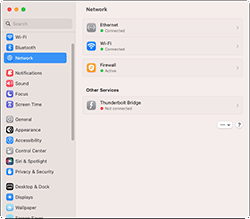
- При подключении по проводной сети:

- При подключении по Wi-Fi:

- При отсутствии подключения:
 или
или 
Для смартфона/планшета:
Проверьте значок, расположенный в верхней части экрана.
-
Пример (устройство iOS):
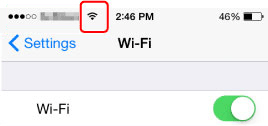
Этот значок не будет отображаться, если соединение не установлено.
-
Пример (устройство Android):
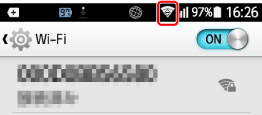
Этот значок не будет отображаться, если соединение не установлено.
Подключите компьютер/смартфон/планшет к маршрутизатору беспроводной сети, если он к нему не подключен.
- При подключении по проводной сети:
-
Действие 3 При наличии подключения по сети Wi-Fi проверьте, не низкий ли уровень сигнала.
Если уровень сигнала низкий, переместите маршрутизатор беспроводной сети, компьютер/смартфон/планшет и подключаемый принтер поближе друг к другу.
