Verificarea stării de conectare a ruterului wireless
-
Pasul 1 Verificaţi dacă este deconectat cablul LAN.
Este posibil ca dispozitivul de blocare de pe mufa modulară a cablului LAN să se fi rupt şi cablul să se fi deconectat. În cazul în care cablul este conectat corect, LED-ul portului conexiunii LAN cablate de pe ruterul wireless va fi aprins. Dacă este deconectat cablul trăgându-l ușor, dacă LED-ul se stinge, înlocuiți cablul rețelei LAN cablate.
 Notă
Notă-
Modelul de iluminare/clipire va varia în funcţie de producătorul şi modelul ruterului wireless sau switch-ului. Pentru mai multe informaţii, consultaţi manualul ruterului wireless sau al switch-ului.
-
-
Pasul 2 Verificaţi dacă este conectat corect.
Pentru Windows:
Verificaţi pictograma din zona de notificare a Windows.
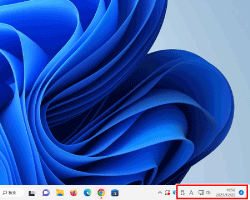
- La conectarea prin reţeaua LAN cablată:

- La conectare prin Wi-Fi:

- Când nu este conectată:
 sau
sau 
Pentru macOS:
Selectaţi Setări sistem (System Settings) din meniul Apple, apoi faceţi clic pe Reţea (Network) şi verificaţi starea reţelei.
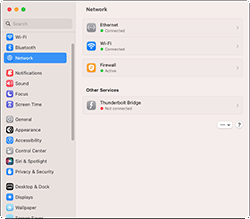
- La conectarea prin reţeaua LAN cablată:

- La conectare prin Wi-Fi:

- Când nu este conectată:
 sau
sau 
Pentru smartphone/tabletă:
Verificaţi pictograma situată în zona superioară a ecranului.
-
Exemplu (dispozitiv iOS):
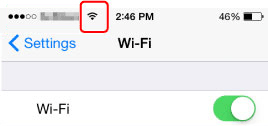
Pictograma nu va fi afişată când conexiunea nu este stabilită.
-
Exemplu (dispozitiv Android):
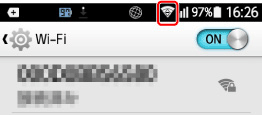
Pictograma nu va fi afişată când conexiunea nu este stabilită.
Dacă nu este conectat(ă), conectaţi calculatorul/smartphone-ul/tableta la ruterul wireless.
- La conectarea prin reţeaua LAN cablată:
-
Pasul 3 Dacă există o conexiune Wi-Fi, verificaţi dacă puterea semnalului este redusă.
Dacă puterea semnalului este scăzută, mutaţi ruterul wireless, computerul/smartphone-ul/tableta şi imprimanta pentru a fi conectate unul aproape de celălalt.
