Verificando o Status da Conexão do Roteador Sem Fio
-
Etapa 1 Verifique se o cabo LAN está desconectado.
A trava na tomada modular do cabo LAN pode ter quebrado, e o cabo pode ter se desconectado. Se o cabo estiver conectado corretamente, o LED da porta de conexão LAN com fio no roteador sem fio ficará aceso. Se o cabo se desconectar ao ser puxado levemente e o LED apagar, substitua o cabo de LAN com fio.
 Nota
Nota-
O padrão de iluminação/piscante vai variar, dependendo do fabricante e do modelo do roteador sem fio ou do switch. Para obter mais informações, consulte o manual do roteador sem fio ou do switch.
-
-
Etapa 2 Verifique se você está devidamente conectado.
Para o Windows:
Verifique o ícone na área de notificação do Windows.
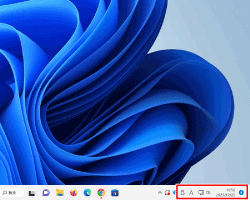
- Quando conectado via LAN com fio:

- Quando conectado por Wi-Fi.

- Quando não conectado:
 ou
ou 
Para o macOS:
Selecione Configurações do Sistema (System Settings) no menu Apple, clique em Rede (Network) e verifique o status de rede.
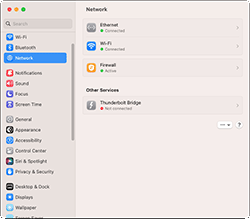
- Quando conectado via LAN com fio:

- Quando conectado por Wi-Fi.

- Quando não conectado:
 ou
ou 
Para smartphone/tablet:
Verifique o ícone localizado na área superior da tela.
-
Exemplo (dispositivo iOS):
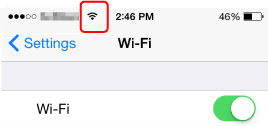
O ícone não será exibido quando a conexão não for estabelecida.
-
Exemplo (dispositivo Android):
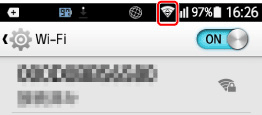
O ícone não será exibido quando a conexão não for estabelecida.
Se não conectado, conecte o computador/smartphone/tablet ao roteador sem fio.
- Quando conectado via LAN com fio:
-
Etapa 3 Se houver uma conexão Wi-Fi, verifique se a intensidade do sinal está baixa.
Se a intensidade do sinal for baixa, mova todo o roteador sem fio, um computador/smartphone/tablet e a impressora para que sejam conectados próximos entre si.
