Sprawdzanie stanu połączenia z routerem bezprzewodowym
-
Krok 1 Sprawdź, czy kabel LAN jest odłączony.
Zatrzask na gnieździe modułowym kabla LAN może być uszkodzony, powodując rozłączenie. Jeśli kabel jest podłączony prawidłowo, dioda LED portu połączenia przewodowej sieci LAN routera bezprzewodowego będzie świecić. Jeśli kabel zostanie odłączony przez delikatne pociągnięcie, a dioda LED zgaśnie, należy wymienić kabel przewodowej sieci LAN.
 Uwaga
Uwaga-
Schemat świecenia/migania będzie się różnić w zależności od producenta oraz modelu routera bezprzewodowego lub przełącznika. Więcej informacji można znaleźć w instrukcji obsługi routera bezprzewodowego lub przełącznika.
-
-
Krok 2 Sprawdź, czy jest prawidłowo podłączony.
W przypadku systemu Windows:
Sprawdź ikonę w obszarze powiadomień systemu Windows.
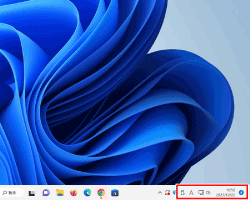
- W przypadku połączenia przez przewodową sieć LAN:

- W przypadku połączenia przez Wi-Fi:

- W przypadku braku połączenia:
 lub
lub 
W przypadku systemu macOS:
Wybierz Ustawienia systemu (System Settings) z menu Apple, kliknij Sieć (Network), a następnie sprawdź stan sieci.
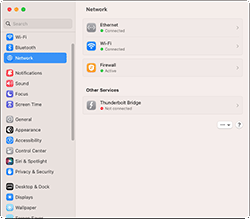
- W przypadku połączenia przez przewodową sieć LAN:

- W przypadku połączenia przez Wi-Fi:

- W przypadku braku połączenia:
 lub
lub 
Smartfon/tablet:
Sprawdź ikonę znajdującą się w górnej części ekranu.
-
Przykład (urządzenie iOS):
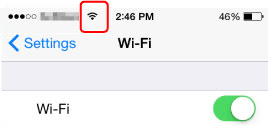
Ikona nie będzie wyświetlana, jeśli połączenie nie zostanie nawiązane.
-
Przykład (urządzenie Android):
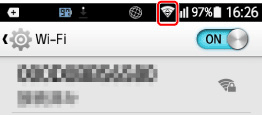
Ikona nie będzie wyświetlana, jeśli połączenie nie zostanie nawiązane.
Jeśli nie ma połączenia, połącz komputer lub smartfon/tablet z routerem bezprzewodowym.
- W przypadku połączenia przez przewodową sieć LAN:
-
Krok 3 Jeśli masz połączenie z siecią Wi-Fi, czy siła sygnału jest słaba.
Jeśli siła sygnału jest słaba, zbliż do siebie wszystkie urządzenia połączone bezprzewodowo (router, komputer/smartfon/tablet i drukarkę).
