De verbindingsstatus van de draadloze router controleren
-
Stap 1 Controleer of de LAN-kabel is losgekoppeld.
De vergrendeling op de modulaire aansluiting van de LAN-kabel is mogelijk stuk waardoor de kabel losraakt. Als de kabel correct is aangesloten, brandt het LED-lampje van de bedrade LAN-aansluiting op de draadloze router. Als de kabel wordt losgekoppeld als u er voorzichtig aan trekt en het LED-lampje uitgaat, vervangt u de kabel voor bedraad LAN.
 Opmerking
-
Het verlichtings-/knipperpatroon hangt af van de fabrikant en het model van de draadloze router of switch. Raadpleeg de handleiding van de draadloze router of switch voor meer informatie.
-
-
Stap 2 Controleer of de kabel goed is aangesloten.
Voor Windows:
Controleer het pictogram in het systeemvak van Windows.
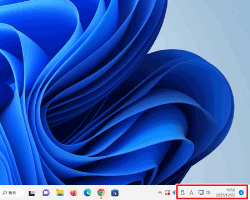
- Bij verbinding via bekabeld LAN:

- Bij verbinding via Wi-Fi:

- Bij geen verbinding:
 of
of 
Voor macOS:
Selecteer Systeeminstellingen (System Settings) in het Apple-menu en klik op Netwerk (Network) en controleer de netwerkstatus.
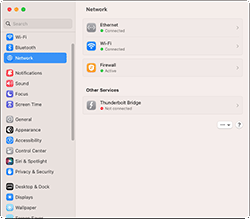
- Bij verbinding via bekabeld LAN:

- Bij verbinding via Wi-Fi:

- Bij geen verbinding:
 of
of 
Voor smartphone/tablet:
Controleer het pictogram bovenaan het scherm.
-
Voorbeeld (iOS-apparaat):
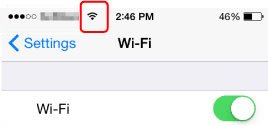
Het pictogram wordt niet weergegeven als er geen verbinding tot stand is gebracht.
-
Voorbeeld (Android-apparaat):
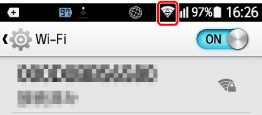
Het pictogram wordt niet weergegeven als er geen verbinding tot stand is gebracht.
Als er geen verbinding is, verbindt u de computer/smartphone/tablet met de draadloze router.
- Bij verbinding via bekabeld LAN:
-
Stap 3 Als er een Wi-Fi-verbinding is, controleert u of de signaalsterkte laag is.
Als de signaalsterkte laag is, plaatst u de draadloze router, computer/smartphone/tablet en printer die u wilt verbinden dicht bij elkaar.
