Impossibile eseguire l'app di impostazione
Se si sta utilizzando Windows 11 in S mode / Windows 10 in S mode / Windows 11 on ARM64 processor / Windows 10 on ARM64 processor, solo le applicazioni scaricate da Microsoft possono essere utilizzate.
Se si tenta di utilizzare un'applicazione di impostazione che non può essere utilizzata, verrà visualizzato un messaggio di errore simile a quello riportato di seguito.
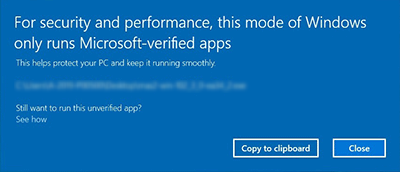
Verificare se la versione di Windows in uso è in S mode e procedere come descritto nella soluzione.
Metodo di verifica in S mode:
Per Windows 11:
-
Fare clic su Start sulla barra delle applicazioni.
-
Fare clic su Impostazioni (Settings).
-
Fare clic su Sistema (System).
-
Fai clic su Versione (Version).
-
Controllare l'Edizione (Edition).
Verificare se è visualizzato in modalità S (in S mode) o S alla riga Edizione (Edition).
Per Windows 10:
-
Fare clic su Start sulla barra delle applicazioni.
-
Fare clic su Impostazioni (Settings).
-
Fare clic su Sistema (System).
-
Fare clic su Informazioni (About).
-
Controllare l'Edizione (Edition).
Verificare se è visualizzato in modalità S (in S mode) o S alla riga Edizione (Edition).
Metodo di controllo del processore ARM:
-
Premere contemporaneamente il tasto Windows + il tasto Pausa sulla tastiera.
Sul computer vengono visualizzate informazioni dettagliate. Verificare se nella riga [Processore] si trova un processore ARM.
Soluzione:
-
Se si sta utilizzando Windows 11 in S mode / Windows 10 in S mode / Windows 11 on ARM64 processor / Windows 10 on ARM64 processor, vedere Impostazione - Windows 11 in S mode / Windows 10 in S mode, Windows on Arm -.
-
Riportare Windows alla modalità normale.
Se è stato involontariamente installato Windows 11 in S mode/Windows 10 in S mode, chiudere la schermata precedente ed effettuare la procedura riportata di seguito per tornare alla modalità normale. Se Windows viene riportato alla modalità normale, è possibile utilizzare l'applicazione di impostazione.
 Importante
-
Dopo la modifica, non sarà più possibile ritornare alla S mode.
-
Per Windows 11:
-
Fare clic su Start sulla barra delle applicazioni.
-
Fare clic su Impostazioni (Settings).
-
Fare clic su Sistema (System).
-
Fare clic su Attivazione (Activation).
-
Fare clic sulla voce Modalità S (S mode).
-
Aprire Microsoft Store per passare a Windows 11 Home.
-
Fare clic su [Ottieni] in [Esci dalla modalità S].
Per Windows 10:
-
Fare clic su Start sulla barra delle applicazioni.
-
Fare clic su Impostazioni (Settings).
-
Fare clic su Aggiorna e sicurezza (Update & Security).
-
Fare clic su Attivazione (Activation).
-
Fare clic sulla voce Modalità S (S mode).
-
Aprire Microsoft Store per passare a Windows 10 Home.
-
Fare clic su [Ottieni] in [Esci dalla modalità S].
Dopo essere passati alla modalità Windows 11 o Windows 10 normale, eseguire nuovamente l'impostazione con l'applicazione.
