Kontrol af forbindelsesstatus for den trådløse router
-
Trin 1 Tjek, om LAN-kablet er frakoblet.
Låsen på LAN-kablets modulære stik kan være ødelagt, så kablet blive frakoblet. Hvis kablet er korrekt tilsluttet, lyser LED-indikatoren ved porten til kabel-LAN-forbindelsen på den trådløse router. Hvis kablet er frakoblet ved forsigtigt at trække i det, skal du udskifte kabel-LAN-kablet, hvis LED'en slukkes.
 Bemærk
-
Lys-/blinkemønsteret varierer afhængigt af producenten og modellen af den trådløse router eller switch. Du kan finde flere oplysninger i vejledningen til den trådløse router eller switch.
-
-
Trin 2 Tjek, om forbindelsen er korrekt.
På Windows:
Tjek ikonet i meddelelsesområdet i Windows.

- Når du har forbindelse via kabel-LAN:

- Når du har forbindelse via Wi-Fi:

- Når du ikke har forbindelse:
 eller
eller 
Til macOS:
Vælg Systemindstillinger (System Settings) i menuen Apple, og klik derefter på Netværk (Network), og tjek netværkets status.

- Når du har forbindelse via kabel-LAN:

- Når du har forbindelse via Wi-Fi:

- Når du ikke har forbindelse:
 eller
eller 
Til smartphone/tablet:
Tjek ikonet, der er placeret øverst på skærmen.
-
Eksempel (iOS-enhed):
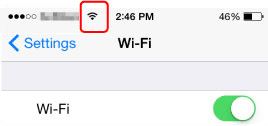
Ikonet vises ikke, hvis forbindelsen ikke er oprettet.
-
Eksempel (Android-enhed):

Ikonet vises ikke, hvis forbindelsen ikke er oprettet.
Hvis der ikke er forbindelse, skal du forbinde din computer/smartphone/tablet til den trådløse router.
- Når du har forbindelse via kabel-LAN:
-
Trin 3 Hvis der er en Wi-Fi-forbindelse, skal du tjekke, om signalstyrken er lav.
Hvis signalstyrken er lav, skal du flytte den trådløse router, din computer/smartphone/tablet og printeren, der skal tilsluttes, tættere på hinanden.
