Приложението за настройка не може да се стартира
В случай на Windows 11 in S mode // Windows 10 in S mode / Windows 11 on ARM64 processor Windows 10 on ARM64 processor могат да се използват само приложения, изтеглени от Microsoft.
Ако се опитате да използвате приложение за настройка, което не може да се използва, ще се покаже съобщение за грешка като това по-долу.
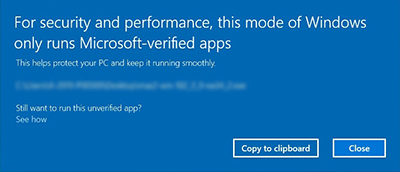
Проверете дали Windows, който използвате, е в S mode и изпълнете действията, описани в решението.
Метод за проверка на S mode:
За Windows 11:
-
Щракнете върху Старт (Start) в лентата за задачи.
-
Щракнете върху Настройки (Settings).
-
Щракнете върху Система (System).
-
Щракнете върху Версия (Version).
-
Проверете Издание (Edition).
Проверете дали in S mode или S се показва в реда Издание (Edition).
За Windows 10:
-
Щракнете върху Старт (Start) в лентата за задачи.
-
Щракнете върху Настройки (Settings).
-
Щракнете върху Система (System).
-
Щракнете върху Информация (About).
-
Проверете Издание (Edition).
Проверете дали in S mode или S се показва в реда Издание (Edition).
Метод за проверка на процесор ARM:
-
Натиснете едновременно клавишите Windows + Пауза на клавиатурата.
Показва се подробна информация за компютъра. Проверете дали има ARM процесор в реда [Процесор].
Решение:
-
Ако използвате Windows 11 in S mode / Windows 10 in S mode / Windows 11 on ARM64 processor / Windows 10 on ARM64 processor, вижте Настройка – Windows 11 in S mode / Windows 10 in S mode, Windows on Arm –.
-
Превключете Windows обратно към нормален режим.
Ако сте деинсталирали неволно Windows 11 in S mode /Windows 10 in S mode, затворете екрана по-горе и изпълнете следните стъпки, за да превключите обратно на нормален режим. Ако Windows бъде превключен отново на нормален режим, можете да използвате приложението за настройка.
 Важно
Важно-
След промяната вече няма да е възможно връщане на режима към S mode.
-
За Windows 11:
-
Щракнете върху Старт (Start) в лентата за задачи.
-
Щракнете върху Настройки (Settings).
-
Щракнете върху Система (System).
-
Щракнете върху Активиране (Activation).
-
Щракнете върху елемента S mode.
-
Отворете Microsoft Store, за да превключите на Windows 11 Home.
-
Щракнете върху [Получаване] [Get] на [Излизане от S mode] [Switch out of S mode].
За Windows 10:
-
Щракнете върху Старт (Start) в лентата за задачи.
-
Щракнете върху Настройки (Settings).
-
Щракнете върху Актуализиране и защита (Update & Security).
-
Щракнете върху Активиране (Activation).
-
Щракнете върху елемента S mode.
-
Отворете Microsoft Store, за да превключите на Windows 10 Home.
-
Щракнете върху [Получаване] [Get] на [Излизане от S mode] [Switch out of S mode].
След смяна на нормален Windows 11 или Windows 10, извършете настройката с приложението отново.
