تعذر تشغيل تطبيق الإعداد
في حال نظام التشغيل Windows 11 in S mode / Windows 10 in S mode / Windows 11 on ARM64 processor / Windows 10 on ARM64 processor، يمكن استخدام التطبيقات التي تم تنزيلها من Microsoft فقط.
إذا حاولت استخدام تطبيق إعداد غير متوافق، فستظهر رسالة خطأ كالرسالة التالية.
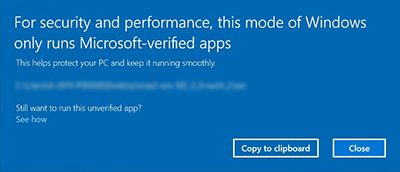
تحقق مما إذا كان نظام Windows الذي تستخدمه في S mode، واتخذ الإجراء الموضح في الحل.
طريقة التحقق من S mode:
بالنسبة لنظام التشغيل Windows 11:
-
انقر فوق بدء (Start) في شريط المهام.
-
انقر فوق إعدادات (Settings).
-
انقر فوق النظام (System).
-
انقر فوق الإصدار (Version).
-
تحقق من النسخة (Edition).
تحقق مما إذا كان يتم عرض في الوضع S (in S mode) أو حرف S في صف النسخة (Edition).
بالنسبة لنظام التشغيل Windows 10:
-
انقر فوق بدء (Start) في شريط المهام.
-
انقر فوق إعدادات (Settings).
-
انقر فوق النظام (System).
-
انقر فوق حول (About).
-
تحقق من النسخة (Edition).
تحقق مما إذا كان يتم عرض في الوضع S (in S mode) أو حرف S في صف النسخة (Edition).
طريقة التحقق من المعالج ARM:
-
اضغط على Windows + مفتاح Pause في لوحة المفاتيح في الوقت نفسه.
يتم عرض معلومات تفصيلية حول الكمبيوتر. تحقق مما إذا كان هناك معالج ARM في صف [المعالج].
الحل:
-
إذا كنت تستخدم Windows 11 in S mode / Windows 10 in S mode / Windows 11 on ARM64 processor / Windows 10 on ARM64 processor، راجع الإعداد - Windows 11 in S mode / Windows 10 in S mode، Windows on Arm -.
-
قم بإرجاع نظام Windows إلى الوضع العادي.
إذا قمت بتثبيت نظام Windows 11 in S mode / Windows 10 in S mode عن غير قصد، أغلق الشاشة أعلاه، وقم بتنفيذ الخطوات التالية للرجوع إلى الوضع العادي. إذا تم تحويل نظام Windows إلى الوضع العادي، يمكنك استخدام تطبيق الإعداد.
 هام
هام-
بعد إجراء التغيير، لن تتمكن من إعادة الوضع إلى S mode.
-
بالنسبة لنظام التشغيل Windows 11:
-
انقر فوق بدء (Start) في شريط المهام.
-
انقر فوق إعدادات (Settings).
-
انقر فوق النظام (System).
-
انقر فوق تنشيط (Activation).
-
انقر فوق عنصر الوضع S (S mode).
-
افتح Microsoft Store للانتقال إلى Windows 11 Home.
-
انقر فوق [الحصول على] من [التبديل من وضع S].
بالنسبة لنظام التشغيل Windows 10:
-
انقر فوق بدء (Start) في شريط المهام.
-
انقر فوق إعدادات (Settings).
-
انقر فوق التحديث والأمان (Update & Security).
-
انقر فوق تنشيط (Activation).
-
انقر فوق عنصر الوضع S (S mode).
-
افتح Microsoft Store للانتقال إلى Windows 10 Home.
-
انقر فوق [الحصول على] من [التبديل من وضع S].
بعد التغيير إلى الوضع العادي في نظام Windows 11 أو Windows 10، قم بإجراء الإعداد باستخدام التطبيق مرة أخرى.
