
Angi kriteriene for skriversøk / søk etter spesifikk skriver
Du kan angi kriteriene for skriversøknår du starter IJ Network Device Setup Utility eller oppdaterer skriversøket. Eller du kan søke etter den spesifikke skriveren.
Å endre disse innstillingene vil kanskje gjøre at skriveren du vil bruke, oppdages om den ikke er det fra før.
 Merk
Merk
-
Hvis skriveren du vil bruke, ikke er oppdaget, kan du prøve å angi IP-adresse, nettverksmaske eller standard gateway på betjeningspanelet og søke på nytt.
 Angi kriteriene for skriversøk
Angi kriteriene for skriversøk
-
Velg Søkeinnstillinger... (Search Settings...) på Alternativ (Option)-menyen.
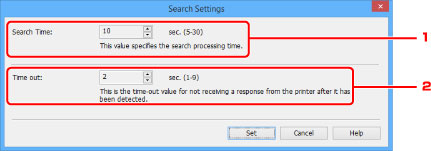
Skjermbildet Søkeinnstillinger (Search Settings) vises.
-
Angi kriterier for skriversøk.
-
Søketid: (Search Time:)
Angir hvor lenge datamaskinen skal søke etter skrivere.
-
Tidsavbrudd: (Time out:)
Angir tidsavbruddet for å ikke få svar fra skriveren.
Merk-
Det er større sjanse for å finne skrivere du søker etter, om verdiene er høye, men det kan ta en stund å søke etter dem.
-
-
Klikk på OK.
Søke etter spesifikk skriver
-
Velg Spesifisert søk... (Specified Searching...) på Alternativ (Option)-menyen.
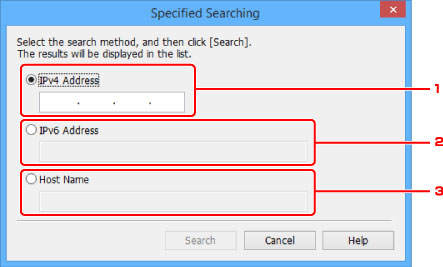
Skjermbildet Spesifisert søk (Specified Searching) vises.
-
Velg elementet du vil søke etter, og angi en verdi.
-
IPv4-adresse (IPv4 Address)
Spesifiserer IPv4-adressen til skriveren du vil søke etter.
-
IPv6-adresse (IPv6 Address)
Spesifiserer IPv6-adressen til skriveren du vil søke etter.
-
Vertsnavn (Host Name)
Spesifiserer vertsnavnet til skriveren du vil søke etter.
-
-
Klikk på Søk (Search).
IJ Network Device Setup Utility starter å søke etter det spesifiserte kriteriet og viser oppdagede skrivere.
