
Doğru Görünümü
Bir videodan yakalanan durağan resimleri düzeltebilirsiniz.
Video Çerçeve Çekimi (Video Frame Capture) görünümünün Yakalanan Resimler alanında düzeltmek istediğiniz durağan resmi/resimleri seçin ve Doğru (Correct) görünümüne geçmek için ekranın alt kısmındaki Doğru (Correct) seçeneğini tıklatın.
 Not
Not
- Özne veya kameranın büyük ölçüde hareket ettiği bir kare yakalandığında, durağan resim düzgün şekilde düzeltilemeyebilir.
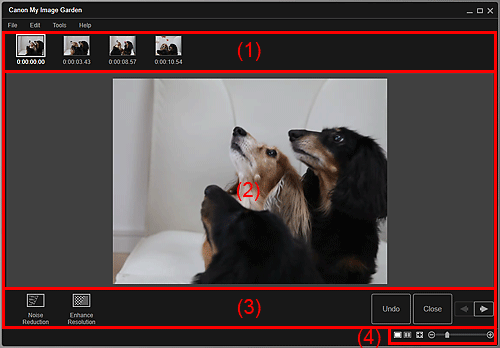
(1) Seçili Resimler Alanı
Video Çerçeve Çekimi (Video Frame Capture) görünümünde seçilen durağan resmin/resimlerin küçük resimlerini görüntüler.
Düzeltilen durağan resimlerin küçük resimlerinde  (Düzeltme) işareti görüntülenir.

 (Sola Kaydır)/(Sağa Kaydır)
- Gizli küçük resimleri görüntülemek için Seçili Resimler alanını sola veya sağa kaydırır.
(2) Önizleme Alanı
Seçili Resimler alanında seçilen durağan resimlerin önizlemelerini görüntüler.
(3) İşlem Düğmeleri
 Gürültü Azaltma (Noise Reduction)
- Gürültüyü azaltır (Gece çekimleri gibi karanlıkta dijital kamera kullanılarak kaydedilen resimlerde görülebilen ton farklılığı).
 Çözünürlüğü Artır (Enhance Resolution)
- Pürüzleri (resimlerdeki bozukluklar) azaltır.
- Geri Al (Undo)
- Orijinal düzeltilmemiş durumu geri yükler.
- Kapat (Close)
- Video Çerçeve Çekimi (Video Frame Capture) görünümüne geçiş yapar.
 (Önceki Resim/Sonraki Resim)
- Seçilen Resimler alanında birden fazla resim olduğunda önizleme görüntüsünü değiştirir.
(4) Görüntü Boyutu Ayarlama Çubuğu
 (Görüntü Düzeltme Ekranı)
- Önizlemeye (düzeltme ekranı) geçiş yapar.
 (Görüntü Karşılaştırma Ekranı)
-
Resimlerin düzeltilmeden önceki ve sonraki hallerini karşılaştırabilmeniz için iki hali de önizlemede yan yana görüntüler.
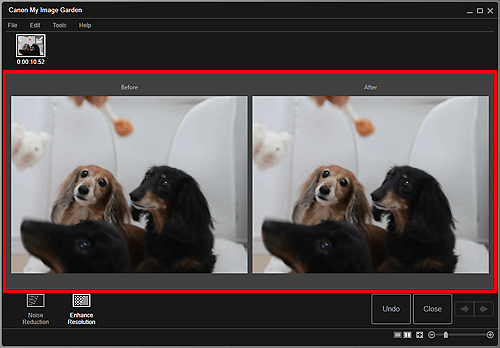
- Önce (Before)
- Düzeltmeden önceki resmi görüntüler.
- Sonra (After)
- Düzeltmeden sonraki resmi görüntüler.
 (Tam Resim Görünümü)
- Önizlemeyi alan boyutuna sığdırır.
 (Küçült/Büyüt)
- Görüntü boyutunu küçültmek veya büyütmek için
 (Küçült) ya da
  (Büyüt) seçeneğini tıklatın. Kaydırıcıyı sürükleyerek de görüntü boyutunu istediğiniz gibi değiştirebilirsiniz.
