
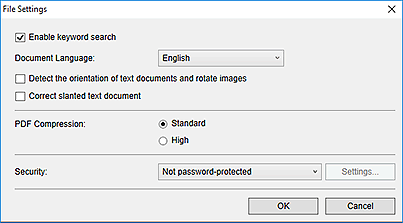
Dialoglodziņš Faila iestatījumi
Varat veikt papildu iestatījumus, piemēram, norādīt PDF saspiešanas tipu saglabājamam PDF failam.
Dialoglodziņa Saglabāt (Save) skatā Izvd./redģ. PDF failu (Create/Edit PDF File) noklikšķiniet uz Iestatījumi... (Settings...), lai atvērtu dialoglodziņu Faila iestatījumi (File Settings).
 Svarīgi!
- Attēliem ar izšķirtspēju ārpus 75 līdz 600 dpi diapazona var iestatīt tikai opciju Drošība (Security).
- Iespējot meklēšanu pēc atslēgvārdiem (Enable keyword search)
- Atzīmējiet šo izvēles rūtiņu, lai pārvērstu attēlos esošo tekstu par teksta datiem un izveidotu PDF failus, kuros atbalstīta atslēgvārdu meklēšana.
- Dokumenta valoda (Document Language)
- Atlasiet valodu teksta noteikšanai attēlos.
- Noteikt teksta dokumentu orientāciju un pagriezt attēlus (Detect the orientation of text documents and rotate images)
-
Atzīmējiet šo izvēles rūtiņu, lai noteiktu lapas orientējumu, pamatojoties uz attēlos esošo tekstu, un automātiski pagrieztu attēlus PDF failu izveidei.
Svarīgi!- Šī funkcija ir pieejama tikai tiem attēliem (teksta dokumenti), kuros ietverts teksts kādā no sarakstā Dokumenta valoda (Document Language) pieejamām valodām. Šī funkcija nav pieejama atkarībā no attēlā esošā teksta valodas.
-
Tālāk minētajiem attēlu veidiem, iespējams, netiks noteikts lapas orientējums, jo tekstu nevar pareizi noteikt.
- Attēli ar nelielu teksta apjomu
- Attēli, kuros ietverts teksts ar fonta lielumu ārpus 8 līdz 48 punktu diapazona
- Attēli, kuros ietverti īpaši fonti, efekti, slīpraksts vai rokraksts
- Attēli ar raksta fonu
- Koriģēt sašķiebušos teksta dokumentu (Correct slanted text document)
-
Atzīmējiet šo izvēles rūtiņu, lai noteiktu dokumenta orientējumu, pamatojoties uz attēlos esošo tekstu, un koriģētu leņķi (-0,1 līdz -10 grādu vai +0,1 līdz +10 grādu diapazonā) PDF failu izveidei.
Svarīgi!-
Tālāk minētie attēlu veidi, iespējams, netiks koriģēti pareizi, jo tekstu nevar pareizi noteikt.
- Attēli, kuros teksta rindas noliektas vairāk par 10 grādiem vai katrai rindai atšķirīgs leņķis
- Attēli, kuros ietverts gan vertikāls, gan horizontāls teksts
- Attēli ar īpaši lieliem vai maziem fontiem
- Attēli ar nelielu teksta apjomu
- Attēli, kuros ietverti zīmējumi/attēli
- Rokraksta attēls
-
- PDF saspiešana (PDF Compression)
- Atlasiet saspiešanas tipu saglabāšanai.
- Standarta (Standard)
- Parasti ieteicams atlasīt šo iestatījumu.
- Augstas pakāpes (High)
-
Saspiež faila lielumu saglabāšanas laikā. Varat samazināt tīkla/servera noslodzi.
Svarīgi!- PDF attēlu kvalitāte var pasliktināties, ja atkārtoti tos saglabājat ar augstu saspiešanas pakāpi.
- Drošība (Security)
-
Varat iestatītas paroles izveidotajiem PDF failiem.
Atlasiet Aizsargā parole (Password-protected), lai atvērtu dialoglodziņu Paroles drošības iestatījumi, kurā varat iestatīt paroli, lai atvērtu failu, un ierobežojumu tādām funkcijām kā rediģēšana un drukāšana.
