
Dialoglodziņš Paroles drošības iestatījumi
Varat iestatīt paroli izveidotajam/rediģētajam PDF failam, lai atvērtu vai drukātu/rediģētu dokumentu.
Atveriet dialoglodziņu Paroles drošības iestatījumi (Password Security Settings), veicot kādu no šīm darbībām.
- Dialoglodziņā Saglabāt (Save) atzīmējiet izvēles rūtiņu Iestatīt paroles drošību (Set up password security) (skats Izvd./redģ. PDF failu (Create/Edit PDF File)).
- Dialoglodziņā Faila iestatījumi (File Settings) atlasiet Aizsargā parole (Password-protected)
- Dialoglodziņā PDF iestatījumi (PDF Settings) atlasiet Aizsargā parole (Password-protected)
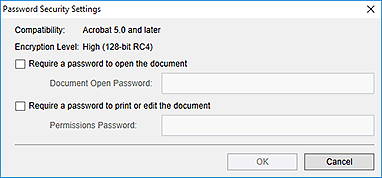
- Pieprasīt paroli, lai atvērtu dokumentu (Require a password to open the document)
-
Varat norādīt, vai pieprasīt paroli, lai atvērtu PDF failu. Atzīmējiet šo izvēles rūtiņu, lai ievadītu rakstzīmes laukā Dok. atvēršanas parole (Document Open Password).
- Dok. atvēršanas parole (Document Open Password)
- Ievadiet paroli, kas nepieciešama PDF faila atvēršanai.
- Atļaujas (Permissions)
-
- Pieprasiet paroli, lai izdrukātu vai rediģētu dokumentu (Require a password to print or edit the document)
-
Varat norādīt, vai pieprasīt paroli, lai drukātu vai rediģētu PDF failu. Atzīmējiet šo izvēles rūtiņu, lai ievadītu rakstzīmes laukā Atļauju parole (Permissions Password).
- Atļauju parole (Permissions Password)
- Ievadiet paroli, kas nepieciešama, lai drukātu vai rediģētu PDF failu.
 Svarīgi!
- Ievadiet paroli, ko veido maksimāli 32 viena baita burtciparu rakstzīmes. Paroles ir reģistrjutīgas.
- Lai iestatītu Dok. atvēršanas parole (Document Open Password) un Atļauju parole (Permissions Password), atzīmējiet abas izvēles rūtiņas un norādiet atšķirīgu paroli katrai opcijai.
- Labi (OK)
- Atver dialoglodziņu Dokumenta atvēršanas paroles apstiprināšana (Confirm Document Open Password) vai Atļauju paroles apstiprināšana (Confirm Permissions Password), kurā tiks parādīts aicinājums atkārtoti ievadīt paroli apstiprināšanai.
