
Attēlu lejupielāde no foto koplietošanas vietnēm
Varat meklēt attēlus foto koplietošanas vietnēs internetā un lejupielādēt vēlamos attēlos drukāšanai.
 Svarīgi!
- Lai izmantotu šo funkciju, nepieciešams interneta savienojums. Par savienojumu ar internetu tiek piemērota maksa.
- Šī funkcija, iespējams, nav pieejama dažos reģionos.
- Atveidot vai rediģēt cita autora darbu, kas aizsargāts ar autortiesībām, bez autortiesību īpašnieka atļaujas ir pretlikumīgi, izņemot personiskai lietošanai, lietošanai mājās vai cita veida lietošanai, kas noteikta autortiesībās. Turklāt, atveidojot vai rediģējot cilvēku fotoattēlus, var tikt pārkāptas tiesības uz portretiem.
-
Atveidojot vai rediģējot cita autora darbu, jums var tikt pieprasīta izmantošanas atļauja no autortiesību īpašnieka, izņemot personiskai lietošanai, lietošanai mājās vai cita veida lietošanai, kas noteikta autortiesībās. Lūdzu, rūpīgi pārbaudiet informāciju attiecīgā darba foto koplietošanas vietnes tīmekļa lapā.
Pirms cita autora darba izmantošanas, lūdzu, pārbaudiet arī foto koplietošanas vietnes pakalpojumu sniegšanas noteikumus.
Canon nav atbildīgs par autortiesību problēmām, kas rodas saistībā ar šīs funkcijas izmantošanu.
- Šajā lietojumprogrammā tiek izmantots Flickr API, taču to nav atbalstījis vai sertificējis Flickr.
-
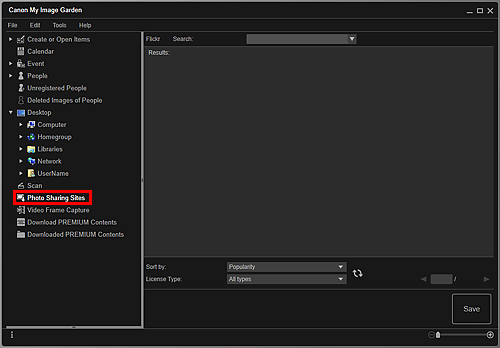
Noklikšķiniet uz Foto koplietošanas vietnes (Photo Sharing Sites).
Skats pārslēdzas uz Foto koplietošanas vietnes (Photo Sharing Sites).
-
Ievadiet meklējamo tekstu lodziņā Meklēt (Search), pēc tam nospiediet taustiņu Enter.
Tiek sākta meklēšana, pēc tam attēli, kas atbilst meklējamam tekstam, parādās sadaļā Meklēšanas rezultāti.
Svarīgi!- Daži attēli, piemēram, attēli, kas ir citos formātos, izņemot JPEG, netiek parādīti.
 Piezīme
- Meklējamam tekstam atbilstošo attēlu skaits, iespējams, būs neliels atkarībā no meklējamā teksta valodas. Šādā gadījumā meklējamā teksta ievadīšana angļu valodā var palielināt meklēšanas rezultātu skaitu.
-
Ekrāna apakšā pēc nepieciešamības atlasiet Kārtot pēc (Sort by) un Licences tips (License Type), pēc tam noklikšķiniet uz
 (Atsvaidzināt).
Tiek atsvaidzināti rezultāti sadaļā Meklēšanas rezultāti.
Piezīme- Noklikšķiniet uz
 (Iepriekšējā lappuse) vai
  (Nākamā lappuse), lai parādītu iepriekšējo/nākamo lappusi. Vai arī varat ievadīt lappuses numuru lappuses numura ievades lodziņā, pēc tam nospiediet taustiņu Enter, lai parādītu norādīto lappusi.
- Noklikšķiniet uz
-
Atlasiet attēlus, kurus vēlaties lejupielādēt.
Svarīgi!- Varat atlasīt līdz pat 30 attēliem vienlaikus.
-
Ekrāna apakšā labajā pusē noklikšķiniet uz Saglabāt (Save).
Tiek parādīts dialoglodziņš Saglabāt (Save).
-
Norādiet saglabāšanas iestatījumus.
-
Noklikšķiniet uz Saglabāt (Save).
Atlasītie attēli tiek saglabāti jūsu datorā, un tiek atkārtoti parādīts skats Foto koplietošanas vietnes (Photo Sharing Sites).
Piezīme- Lejupielādētos attēlus var saglabāt tikai JPEG formātā.
Piezīme
- Varat drukāt lejupielādētos attēlus vai izveidot kalendārus un kolāžas un tos izdrukāt. Detalizētu informāciju skatiet sadaļā “Objektu izveide un drukāšana”.
