
Ar paroli aizsargātu PDF failu atvēršana/rediģēšana
Atverot, rediģējot vai drukājot ar paroli aizsargātu PDF failu, jāievada paroles.
 Piezīme
- PDF faili tiek atvērti skatā Kalendārs (Calendar), skata Notikums (Event) izvērstajā attēlojumā, mapes skatā un skatā Skenēt (Scan).
 Svarīgi!
- Varat atvērt, rediģēt vai drukāt tikai tos PDF failus, kuru paroles tika iestatītas lietojumprogrammā My Image Garden. Nevarat rediģēt PDF failus, kas rediģēti citās lietojumprogrammās vai kuru paroles tika iestatītas citās lietojumprogrammās.
- Paroles ir reģistrjutīgas.
- Varat vienlaikus izveidot vai rediģēt līdz pat 99 lappusēm no PDF faila.
Ar paroli aizsargātu PDF failu atvēršana
-
Atlasiet ar paroli aizsargātu PDF failu, pēc tam ekrāna apakšējā labajā pusē noklikšķiniet uz elementa
 (Detalizētas informācijas skats) vai veiciet dubultklikšķi uz ar paroli aizsargāta PDF faila.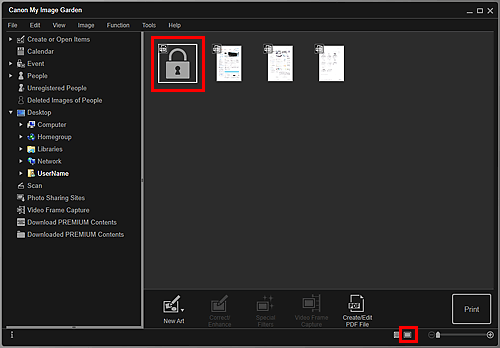
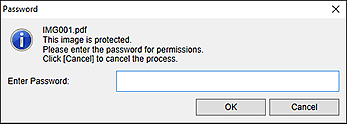
Tiek parādīts dialoglodziņš Parole (Password).
Piezīme- PDF failu, kuriem iestatīta Dok. atvēršanas parole (Document Open Password), sīktēli parādās kā slēdzenes simboli. Ja iestatīta tikai Atļauju parole (Permissions Password), tas redzams kā standarta sīktēls.
-
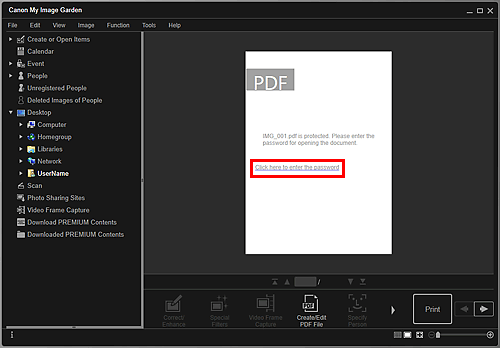
Ja parādāt ar paroli aizsargātu PDF failu, noklikšķinot uz bultiņas ekrāna apakšā labajā pusē, kamēr detalizētas informācijas skatā redzams cits attēls vai PDF fails, parādās šāds ekrāns. Ekrāna centrā noklikšķiniet uz Noklikšķiniet šeit, lai ievadītu paroli (Click here to enter the password), lai redzētu PDF faila saturu.
-
Ievadiet paroli, pēc tam noklikšķiniet uz Labi (OK).
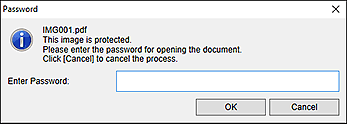
Skats tiek pārslēgts uz detalizētas informācijas skatu, un tiek parādīts PDF faila saturs.
Piezīme- Pat ja iestatīta Atļauju parole (Permissions Password), varat redzēt PDF faila saturu, tikai ievadot Dok. atvēršanas parole (Document Open Password).
Ar paroli aizsargātu PDF failu rediģēšana/drukāšana
-
Atlasiet ar paroli aizsargātu PDF failu, pēc tam ekrāna apakšā noklikšķiniet uz Izvd./redģ. PDF failu (Create/Edit PDF File) vai Drukāt (Print).
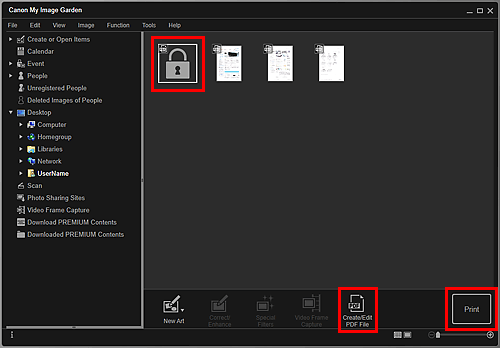
Tiek parādīts dialoglodziņš Parole (Password).
Piezīme- PDF failu, kuriem iestatīta Dok. atvēršanas parole (Document Open Password), sīktēli parādās kā slēdzenes simboli. Ja iestatīta tikai Atļauju parole (Permissions Password), tas redzams kā standarta sīktēls.
-
Ievadiet paroli, pēc tam noklikšķiniet uz Labi (OK).
Tiek atvērts skats Izvd./redģ. PDF failu vai dialoglodziņš Drukāšanas iestatījumi, un varat rīkoties ar PDF failiem.
Svarīgi!
-
Rediģējot ar paroli aizsargātu PDF failu, paroles tiks dzēstas. Atiestatiet paroli dialoglodziņā Paroles drošības iestatījumi (Password Security Settings).
Piezīme
- Ja iestatīta arī Dok. atvēršanas parole (Document Open Password), jāievada Dok. atvēršanas parole (Document Open Password), pirms ievadīt Atļauju parole (Permissions Password).
