
PDF failu izveidošana/rediģēšana
Varat izveidot PDF failus no datorā saglabātajiem attēliem. Varat arī pievienot lappuses izveidotajiem PDF failiem un dzēst lappuses no tiem, kā arī pārkārtot lappuses.
 Svarīgi!
- Varat vienlaikus izveidot vai rediģēt līdz pat 99 lappusēm no PDF faila.
- Tiek atbalstīti tikai My Image Garden vai IJ Scan Utility izveidotie PDF faili. PDF faili, kas izveidoti vai rediģēti citās lietojumprogrammās, netiek atbalstīti.
 Piezīme
- Pieejamie failu formāti ir PDF, JPEG, TIFF un PNG.
-
Atlasot ar paroli aizsargātu PDF failu, jāievada parole.
-
Svarīgi!
- Nevar izmantot attēlus, kuru pikseļu skaits vertikālā vai horizontālā virzienā ir 10501 vai lielāks.
-
Ekrāna apakšā noklikšķiniet uz Izvd./redģ. PDF failu (Create/Edit PDF File).
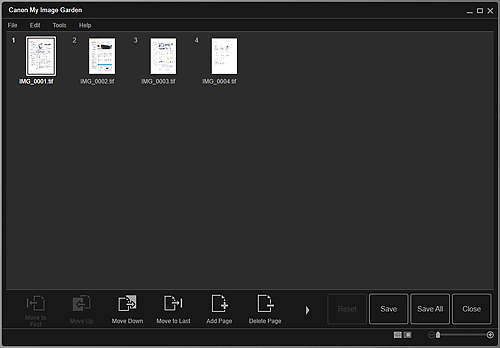
Skats pārslēdzas uz Izvd./redģ. PDF failu (Create/Edit PDF File).
-
Pievienojiet vai dzēsiet lappuses pēc nepieciešamības.
Pievienojot esošus attēlus vai PDF failus:
Ekrāna apakšā noklikšķiniet uz Pievienot lappusi (Add Page). Kad tiek atvērts dialoglodziņš Atvērt (Open), atlasiet attēlus vai PDF failus, kurus vēlaties pievienot, pēc tam noklikšķiniet uz Atvērt (Open).
Dzēšot lappuses:
Atlasiet attēlus, pēc tam noklikšķiniet uz Dzēst lappusi (Delete Page) ekrāna apakšdaļā.
-
Mainiet lappušu secību pēc nepieciešamības.
Varat mainīt lappušu secību, noklikšķinot uz lappuses, pēc tam izmantojot funkciju Pāriet uz pirmo (Move to First), Pāriet uz augšu (Move Up), Pāriet uz leju (Move Down) vai Pāriet uz pēdējo (Move to Last) ekrāna apakšā kreisajā pusē.
Varat arī mainīt lappušu secību, velkot un nometot lappusi mērķa atrašanās vietā.
-
Noklikšķiniet uz Saglabāt (Save) vai Sagl.visu (Save All).
Saglabājot tikai atlasīto(-ās) lappusi(-es):
Noklikšķiniet uz Saglabāt (Save), lai atvērtu dialoglodziņu Saglabāt (Save).
Saglabājot visas lappuses:
Noklikšķiniet uz Sagl.visu (Save All), lai atvērtu dialoglodziņu Saglabāt (Save).
-
Norādiet saglabāšanas iestatījumus.
Svarīgi!-
Rediģējot ar paroli aizsargātu PDF failu, paroles tiks dzēstas. Atiestatiet paroles dialoglodziņā Saglabāt (Save).
-
-
Noklikšķiniet uz Saglabāt (Save).
PDF faili tiek saglabāti, un tiek atvērts skats Izvd./redģ. PDF failu (Create/Edit PDF File).
-
Noklikšķiniet uz Aizvērt (Close).
Skats Izvd./redģ. PDF failu (Create/Edit PDF File) tiek aizvērts.
Saglabāto PDF failu sīktēlu augšējā kreisajā pusē tiek parādīta
 (PDF) atzīme.
