
Digitālās sejas līdzināš. izmantošana
Varat uzlabot ādas izskatu, samazinot defektus un krunkas.
Pieejamas divas digitālās sejas līdzināš. metodes: automātiska un manuāla.
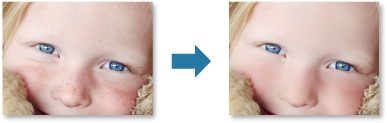
-
Atlasiet attēlu(s), kuru(s) vēlaties uzlabot.
-
Ekrāna apakšā noklikšķiniet uz Koriģēt/uzlabot (Correct/Enhance).
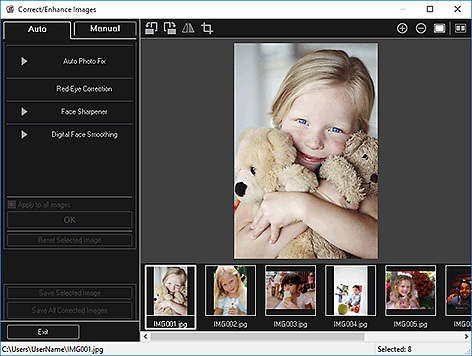
Tiek parādīts logs Attēlu korekcija/uzlabošana (Correct/Enhance Images).
-
Sadaļā Atlasītie attēli atlasiet attēlu, kuru vēlaties uzlabot.
Priekšskatījuma apgabalā tiek parādīts atlasītais attēls.
 Piezīme
- Ja atlasīts tikai viens attēls, tiek parādīts tikai priekšskatījums, bet sadaļa Atlasītie attēli nav redzama.
Automātiska uzlabošana:
-
Pārliecinieties, vai ir atlasīta opcija Automāt. (Auto).
-
Noklikšķiniet uz Digitālā sejas līdzināš. (Digital Face Smoothing).
Piezīme- Uzlabojuma līmeni var mainīt, pārvietojot slīdni, kas atrodas zem elementa Digitālā sejas līdzināš. (Digital Face Smoothing).
-
Noklikšķiniet uz Labi (OK).
Ādas izskats tiek uzlabots, un attēla augšējā kreisajā pusē tiek parādīta atzīme
 (Korekcija/uzlabošana).Piezīme
- Noklikšķiniet uz
 (Parādīt salīdzināšanas ekrānu), lai atsevišķā logā blakus parādītu attēlus pirms un pēc uzlabošanas un varētu tos salīdzināt, un aplūkot rezultātu.
 - Noklikšķiniet uz Atiestatīt atlasīto attēlu (Reset Selected Image), lai atsauktu visus uzlabojumus.
- Atzīmējiet izvēles rūtiņu Lietot visiem attēliem (Apply to all images), lai vienlaikus uzlabotu atlasītos attēlus.
- Noklikšķiniet uz
Manuāla uzlabošana:
-
Noklikšķiniet uz Manuāli (Manual), pēc tam noklikšķiniet uz Koriģēt/uzlabot (Correct/Enhance).
-
Noklikšķiniet uz Digitālā sejas līdzināš. (Digital Face Smoothing).
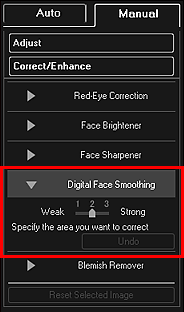 Piezīme
- Uzlabojuma līmeni var mainīt, pārvietojot slīdni, kas atrodas zem elementa Digitālā sejas līdzināš. (Digital Face Smoothing).
- Kad kursors tiek pārvietots pāri attēlam, kursora forma mainās uz
 (Krusts).
-
Velciet, lai norādītu sarkano apgabalu, ko vēlaties koriģēt, pēc tam noklikšķiniet uz Labi (OK), kas redzams virs attēla.
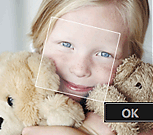
Ādas izskats atlasītajā apgabalā un ap to tiek lieliski uzlabots, un attēla augšējā kreisajā pusē tiek parādīta atzīme
(Korekcija/uzlabošana).Piezīme- Varat arī vilkt, lai pagrieztu atlasīto apgabalu.
- Noklikšķiniet uz (Parādīt salīdzināšanas ekrānu), lai atsevišķā logā blakus parādītu attēlus pirms un pēc uzlabošanas un varētu tos salīdzināt, un aplūkot rezultātu.
- Noklikšķiniet uz Atsaukt (Undo), lai atsauktu pēdējo darbību.
-
Noklikšķiniet uz Saglabāt atlasīto attēlu (Save Selected Image) vai Saglabāt visus koriģētos attēlus (Save All Corrected Images).
Uzlabotais(-ie) attēls(-i) tiek saglabāts(-i) kā jauns(-i) fails(-i).
Piezīme- Lai saglabātu tikai jums tīkamos attēlos, atlasiet tos un noklikšķiniet uz Saglabāt atlasīto attēlu (Save Selected Image). Noklikšķiniet uz Saglabāt visus koriģētos attēlus (Save All Corrected Images), lai saglabātu visus uzlabotos attēlus vienlaikus.
- Uzlabotos attēlus var saglabāt tikai JPEG/Exif formātā.
-
Noklikšķiniet uz Iziet (Exit).
 Svarīgi!
- Ja uzlabotie attēli netiek saglabāti, uzlabojumi tiks dzēsti.
