
Automātiskās foto labošanas izmantošana
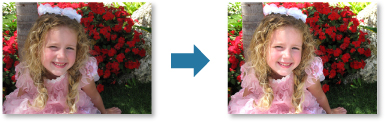
Varat automātiski lietot fotoattēliem lietotas korekcijas, pamatojoties uz uzņemtās ainas analīzi.
 Svarīgi!
- Automātisko foto labošanu nevar lietot attēliem, kuri koriģēti ar automātisko foto labošanu un saglabāti. Papildus automātiskā foto labošana, iespējams, nebūs pieejama attēliem, kas rediģēti ar lietojumprogrammu, digitālo kameru u. tml., ko ražojis cits uzņēmums.
 Piezīme
- Varat automātiski koriģēt fotoattēlus drukāšanas laikā. Lai uzzinātu par iestatīšanas procedūru, skatiet sadaļu Dialoglodziņš Drukas iestatījumi.
-
Atlasiet attēlu(s), kuru(s) vēlaties koriģēt.
-
Ekrāna apakšā noklikšķiniet uz Koriģēt/uzlabot (Correct/Enhance).
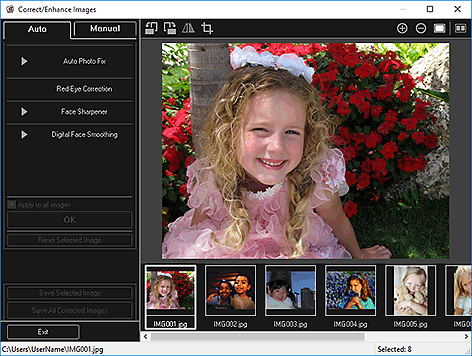
Tiek parādīts logs Attēlu korekcija/uzlabošana (Correct/Enhance Images).
-
Sadaļā Atlasītie attēli atlasiet attēlu, kuru vēlaties koriģēt.
Priekšskatījuma apgabalā tiek parādīts atlasītais attēls.
Piezīme- Ja atlasīts tikai viens attēls, tiek parādīts tikai priekšskatījums, bet sadaļa Atlasītie attēli nav redzama.
-
Pārliecinieties, vai ir atlasīta opcija Automāt. (Auto).
-
Noklikšķiniet uz Automātiskā foto labošana (Auto Photo Fix), pēc tam noklikšķiniet uz Labi (OK).
Automātiski tiek koriģēts viss fotoattēls, un attēla augšējā kreisajā pusē tiek parādīta atzīme
 (Korekcija/uzlabošana).Piezīme
- Noklikšķiniet uz
 (Parādīt salīdzināšanas ekrānu), lai atsevišķā logā blakus parādītu attēlus pirms un pēc korekcijas un varētu tos salīdzināt, un aplūkot rezultātu.
 - Noklikšķiniet uz Atiestatīt atlasīto attēlu (Reset Selected Image), lai atsauktu visas korekcijas.
- Atzīmējiet izvēles rūtiņu Lietot visiem attēliem (Apply to all images), lai vienlaikus koriģētu sadaļā Atlasītie attēli redzamos attēlus.
- Ieteicams noņemt atzīmi no izvēles rūtiņas Noteikt Exif informācijas prioritāti (Prioritize Exif info).
Notīriet šo izvēles rūtiņu, lai lietotu koriģējumus atkarībā no attēlu analīzes rezultātiem.
Atzīmējiet šo izvēles rūtiņu, lai lietotu koriģējumus primāri atkarībā no uzņemšanas laikā veiktajiem iestatījumiem. - Korekcijas rezultāts var atšķirties ne paredzētā atkarībā no atlasītā attēla.
- Noklikšķiniet uz
-
Noklikšķiniet uz Saglabāt atlasīto attēlu (Save Selected Image) vai Saglabāt visus koriģētos attēlus (Save All Corrected Images).
Koriģētais(-ie) attēls(-i) tiek saglabāts(-i) kā jauns(-i) fails(-i).
Piezīme- Lai saglabātu tikai jums tīkamos attēlos, atlasiet tos un noklikšķiniet uz Saglabāt atlasīto attēlu (Save Selected Image). Noklikšķiniet uz Saglabāt visus koriģētos attēlus (Save All Corrected Images), lai saglabātu visus koriģētos attēlus vienlaikus.
- Koriģētos attēlus var saglabāt tikai JPEG/Exif formātā.
-
Noklikšķiniet uz Iziet (Exit).
Svarīgi!- Ja koriģētie attēli netiek saglabāti, korekcijas tiks dzēstas.
