
Печатане в кинематографично оформление
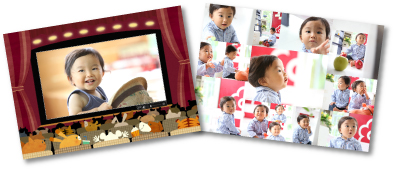
Можете да отпечатвате любимите си снимки с оформление, наподобяващо филм или театрална постановка.
-
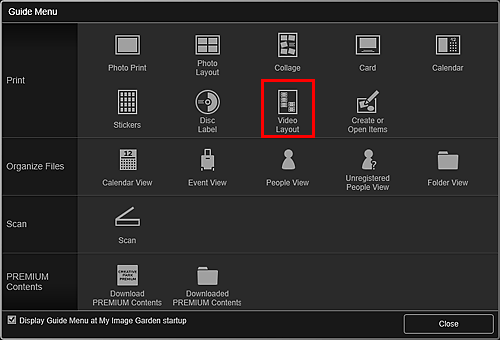
Щракнете върху Оформление на видео (Video Layout) от екрана Меню "Справочник" (Guide Menu).
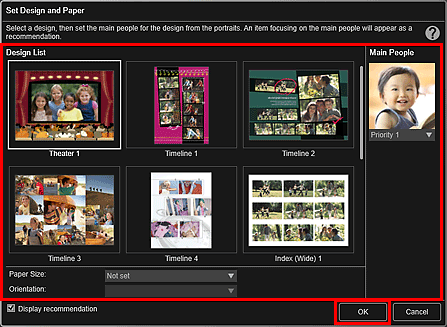
Ще се покаже диалоговият прозорец Задаване на дизайн и хартия (Set Design and Paper).
-
Задайте настройки, като дизайн и Размер на хартията, и след това щракнете върху OK.
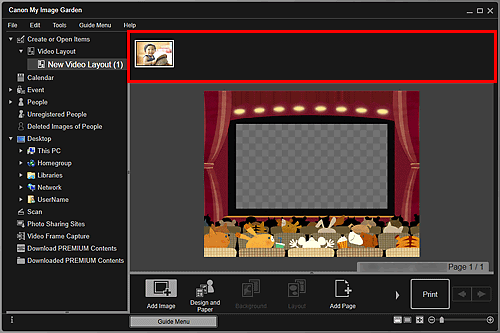
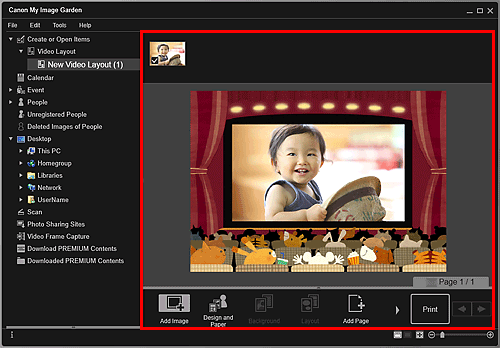
Избраният дизайн се показва в екрана за редактиране на елементи.
 Забележка
- Дори ако е зададен висок приоритет, лицето може да не се постави в съответния елемент в зависимост от избрания дизайн.
- Оформлението може да не отговаря на очакванията в зависимост от информацията за снимката или резултатите от анализа на избраните изображения.
-
Изберете изображението(ята), което искате да поставите в кинематографично оформление, от Добавяне на изображение (Add Image).
Изображението(ята) се показва в областта "Материали".
Забележка- Можете също така да използвате статични изображения, заснети от видеоклипове, за да създавате направо елементи. Вижте „Заснемане и отпечатване на статични изображения от видеоклипове“ относно начина на заснемане на статични изображения от видеоклип.
-
Плъзнете изображение от областта Материали и го пуснете в рамка за оформление на елемента.
При преместване на изображение в рамка за оформление на изображението се появява икона със стрелка.
-
Редактирайте елемента според предпочитанията си.
 Забележка
- Когато Идентифициране на хора (Identifying people) се появи в Потребители с премах. регистр. (Unregistered People) на общото меню в лявата част на екрана, резултатите може да не отговорят на очакванията ви, понеже автоматичното поставяне не се прилага при изображения, за които не е изпълнен анализ.
- За да разменяте автоматично поставени изображения, вижте Поставяне на изображения.
-
Щракнете върху Печатане (Print) в долната дясна част на екрана.
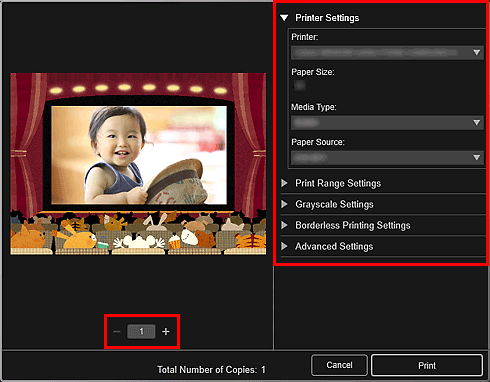
Ще се появи диалоговият прозорец с настройки за печат.
-
Задайте броя копия за отпечатване, принтера и хартията, които ще се използват, и други настройки.
 Забележка
- За подробности относно диалоговия прозорец Настройки за печат вижте Диалогов прозорец „Настройки за печат“.
-
Щракнете върху Печатане (Print).
