
Scanarea documentelor
Puteţi să scanaţi cu setările adecvate pentru documente.
 Notă
Notă
- Puteţi să scanaţi simultan chiar două sau mai multe documente mici. Pentru detalii, consultaţi pagina „Scanarea mai multor documente deodată” căutând-o de la prima pagină din Manual online pentru modelul dvs.
-
Aşezaţi documentul pe geamul plat sau în ADF (alimentator automat de documente).
Notă- Pentru modul de aşezare a articolelor, consultaţi pagina „Aşezarea documentelor (când se scanează de la un computer)”, căutând-o de la prima pagină din Manual online pentru modelul dvs.
-
Faceţi clic pe Scanare (Scan) din ecranul Meniu ghid (Guide Menu).
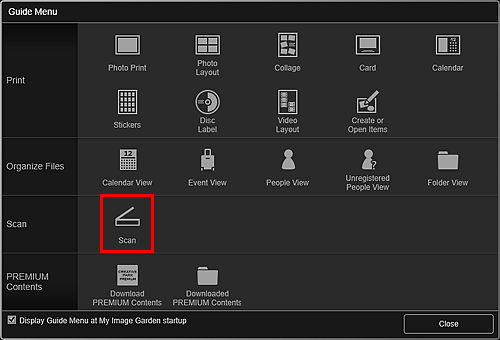
Vizualizarea se comută la Scanare (Scan).
Notă- Făcând clic pe Scanare (Scan) din Meniul global din Ecranul principal, vizualizarea este comutată, de asemenea, la Scanare (Scan).
-
Faceţi clic pe Document.
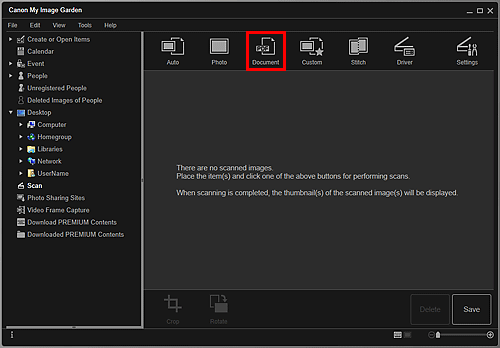
Începe scanarea.
Notă- Faceţi clic pe Revocare (Cancel) pentru a revoca scanarea.
Când scanarea este finalizată, imaginea scanată ca o miniatură.
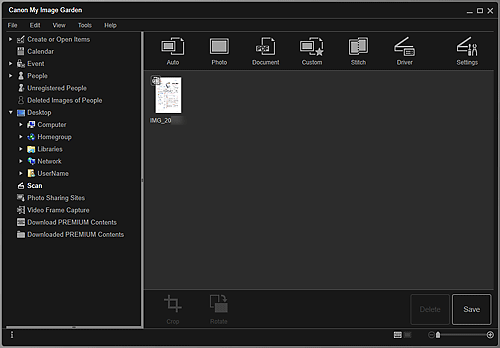 Notă
Notă-
Faceţi clic pe Salvare (Save) pentru a scana imaginile salvate.
- Puteţi să setaţi locaţia de salvare pentru imaginile scanate de pe fila Setări avansate (Advanced Settings) din caseta de dialog Preferinţe (Preferences) afişată prin selectarea opţiunii Preferinţe... (Preferences...) din meniul Instrumente (Tools). Pentru detalii despre procedura de setare, consultaţi „Fila Setări avansate (Advanced Settings)”.
Notă
- De asemenea, puteţi să imprimaţi imaginile scanate. Faceţi clic dreapta pe o miniatură şi selectaţi Imprimare... (Print...) din meniul afişat pentru a afişa caseta de dialog Setări de imprimare. Selectaţi imprimanta şi hârtia de utilizat, apoi faceţi clic pe Imprimare (Print).
