
Vizualizarea Scanare
Puteţi să efectuaţi scanări diferite în funcţie de document şi de utilizare.
Faceţi clic pe Scanare (Scan) din Meniul global situat în stânga ecranului pentru a comuta la vizualizarea Scanare (Scan).
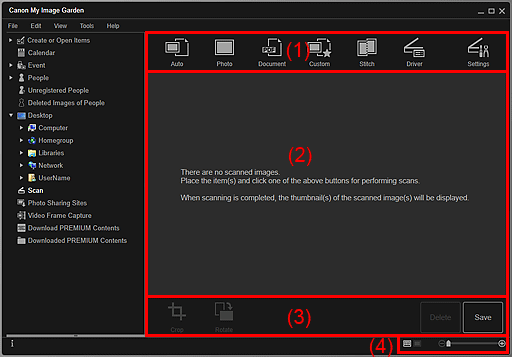
- (1) Zonă butoane de scanare
- (2) Zonă miniaturi imagini scanate
- (3) Butoane de operare
- (4) Bară de setare a dimensiunii de afişare
(1) Zonă butoane de scanare
 Automat (Auto)
- Aceste opţiuni vă permit să scanaţi simplu prin detectarea automată a tipurilor de documente aşezate.
 Foto (Photo)
- Scanează documentele aşezate ca fotografii.
 Document
- Scanează documentele aşezate ca documente.
 Particular. (Custom)
- Scanează cu setările specificate ca preferate.
 Cusătură (Stitch)
-
Combină imaginile scanate într-o singură imagine.
Faceţi clic pentru a porni IJ Scan Utility.
Pentru detalii, consultaţi pagina „Scanarea documentelor mai mari decât geamul plat (Combinare imagini)” căutând-o de la prima pagină din Manual online pentru modelul dvs.
 Driver
-
Deschide ScanGear (driver de scaner) în care puteţi să scanaţi fotografii şi documente cu setări avansate.
Faceţi clic pentru a porni ScanGear.
Pentru detalii, consultaţi pagina „Scanarea utilizând software-ul de aplicaţie (ScanGear)” căutând-o de la prima pagină din Manual online pentru modelul dvs.
 Setări (Settings)
-
Puteţi să efectuaţi setări avansate de scanare.
Faceţi clic pentru a porni IJ Scan Utility.
Pentru detalii, consultaţi pagina „Caseta de dialog Setări” căutând-o de la prima pagină din Manual online pentru modelul dvs.
(2) Zonă miniaturi imagini scanate
Afişează miniaturile şi numele fişierelor imaginilor scanate.
(3) Butoane de operare
 Notă
Notă
 (Fişier anterior/fişier următor) apare numai în vizualizarea cu detalii.
- Ştergere (Delete) şi Salvare (Save) apar numai în vizualizarea de miniaturi.
 Decupare (Crop)
- Comută la vizualizarea Decupare (Crop) în care puteţi să decupaţi imaginile scanate.
 Rotire (Rotate)
- Roteşte imaginea scanată cu 90 de grade în sensul acelor de ceasornic cu fiecare clic.
- Ştergere (Delete)
- Puteţi să ştergeţi imaginile scanate.
- Salvare (Save)
- Afişează caseta de dialog Salvare (Save) din care puteţi să salvaţi imaginile scanate.
- (Fişier anterior/fişier următor)
- Comută imaginea afişată când sunt scanate mai multe imagini.
(4) Bară de setare a dimensiunii de afişare
 (Vizualizare miniaturi)
- Comută vizualizarea la miniaturile imaginilor.
 (Vizualizare detalii)
- Comută vizualizarea la examinarea imaginii.
 (Vizualizare imagine completă)
- În ecranul de vizualizare a detaliilor, aduce imaginea de examinat la dimensiunea zonei.
 (Micşorare/Mărire)
- Faceţi clic pe
 (Micşorare) sau pe
  (Mărire) pentru a micşora sau a mări dimensiunea de afişare. De asemenea, puteţi să modificaţi liber dimensiunea de afişare prin glisarea cursorului.
