
Zobrazení Korekce
Můžete také provést korekci statických obrázků sejmutých z videa.
V oblasti Sejmuté obrázky zobrazení Sejmutí snímku videa (Video Frame Capture) vyberte statické obrázky, u kterých chcete provést korekci, a klepnutím na příkaz Korekce (Correct) v dolní části obrazovky přepněte na zobrazení Korekce (Correct).
 Poznámka
- Pokud je sejmut snímek, ve kterém se rychle pohybuje předmět nebo kamera, nemusí být korekce statického obrázku uspokojivá.
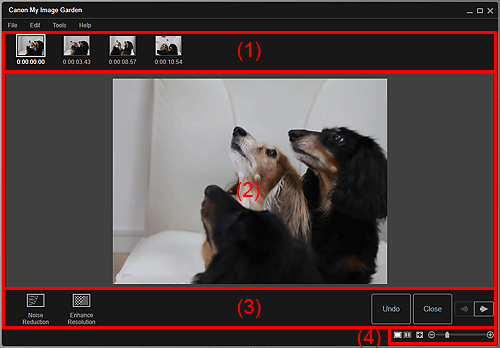
- (1) Oblast vybraných obrázků
- (2) Oblast náhledu
- (3) Tlačítka operací
- (4) Panel nastavení velikosti zobrazení
(1) Oblast vybraných obrázků
Zobrazí miniatury statických obrázků vybraných v zobrazení Sejmutí snímku videa (Video Frame Capture).
V miniaturách upravených statických obrázků se zobrazí značka  (Korekce).

 (Posunout vlevo) / (Posunout vpravo)
- Posunutím oblasti Vybrané obrázky doleva nebo doprava zobrazí skryté miniatury.
(2) Oblast náhledu
Zobrazí náhledy statických obrázků vybraných v oblasti Vybrané obrázky.
(3) Tlačítka operací
 Redukce šumu (Noise Reduction)
- Sníží šum (tonální odchylku, která se může objevit na obrázcích pořízených digitálním fotoaparátem na špatně osvětleném místě, například v noci).
 Zvýšit rozlišení (Enhance Resolution)
- Sníží výskyt hrubých linií (schodů v obrázcích).
- Zpět (Undo)
- Obnoví původní neupravený stav obrázků.
- Zavřít (Close)
- Přepne na zobrazení Sejmutí snímku videa (Video Frame Capture).
 (Předchozí obrázek / Následující obrázek)
- Přepíná zobrazení náhledu, pokud je v oblasti vybraných obrázků vybráno více obrázků.
(4) Panel nastavení velikosti zobrazení
 (Zobrazit obrazovku korekce)
- Přepne na zobrazení náhledů (obrazovku korekce).
 (Zobrazit obrazovku porovnaní)
-
Zobrazí vedle sebe náhledy obrázků před korekcí a po ní, abyste je mohli porovnat.
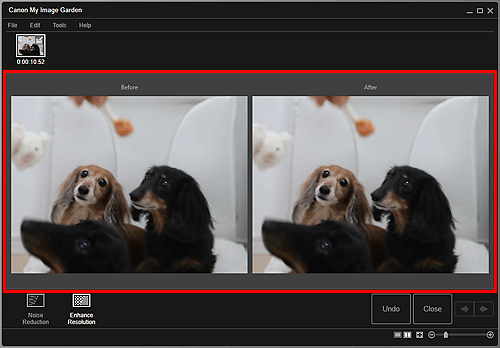
- Před (Before)
- Zobrazí obrázek před provedením korekce.
- Po (After)
- Zobrazí obrázek po provedení korekce.
 (Zobrazení celého snímku)
- Přizpůsobí náhled velikosti oblasti.
 (Zmenšit/zvětšit)
- Klepnutím na tlačítka
 (Zmenšit) nebo
  (Zvětšit) zmenšíte nebo zvětšíte velikost zobrazení. Přesunutím jezdce můžete libovolně měnit velikost zobrazení.
