
Tiskanje oznak diska (CD/DVD/BD)
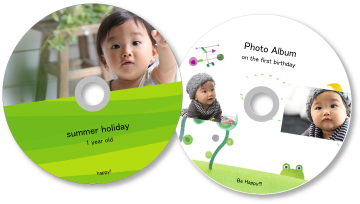
Z najljubšimi fotografijami lahko ustvarite oznake diska (CD/DVD/BD) po meri in jih natisnete.
 Opomba
- Ta funkcija je na voljo samo v podprtih modelih.
 Pomembno
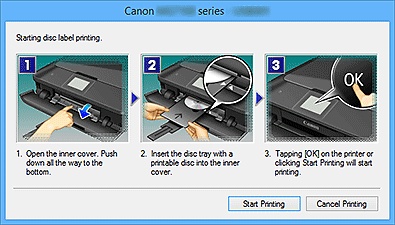
- Pladnja za plošče ne nastavljajte, dokler se ne pojavi sporočilo, ki od vas zahteva, da naložite natisljivo ploščo. Nalaganje natisljivih plošč med delovanjem tiskalnika lahko poškoduje tiskalnik.
- Za podrobnosti o nameščanju ali odstranjevanju pladnja za plošče za vaš model glejte razdelek »Vstavljanje natisljive plošče« na začetni strani priročnika Spletni priročnik.
-
Izberite slike, ki jih želite uporabiti za oznako diska (CD/DVD/BD).
-
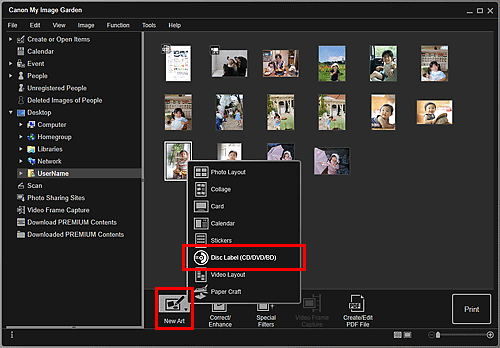
V možnosti Nova umetn. Dela (New Art) kliknite Oznaka diska (CD/DVD/BD) (Disc Label (CD/DVD/BD)).
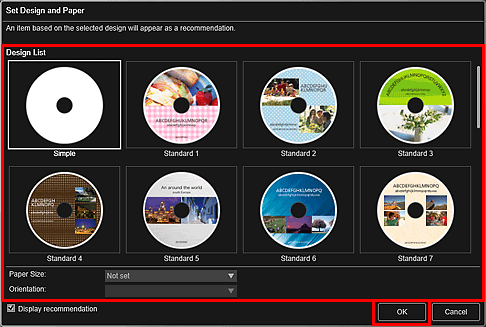
Odpre se pogovorno okno Določi Obliko in Papir (Set Design and Paper).
-
Izberite obliko, Velikost papirja (Paper Size) itd. in kliknite V redu (OK).
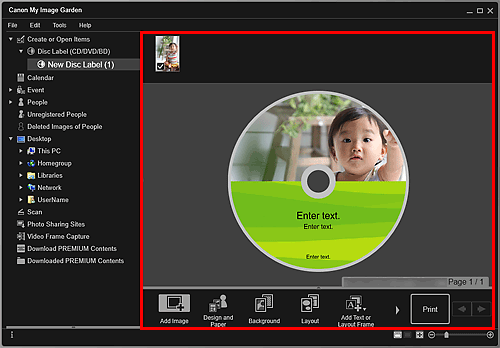
Oznaka diska (CD/DVD/BD) se prikaže na zaslonu za urejanje Element.
Opomba- Postavitev morda ne bo ustrezala pričakovanjem, odvisno od informacij o fotografiji ali analize rezultatov izbranih slik.
-
Uredite element po želji.
 Opomba
- Če želite spremeniti območje tiskanja, ga lahko nastavite v pogovornem oknu Napredne nastavitve (Advanced Settings), ki se prikaže, ko kliknete možnost Napredno ... (Advanced...) na dnu zaslona. Če razdelek Napredno ... (Advanced...) ni prikazan, kliknite
 (premikanje v desno).
 - V primerih, ko se v globalnem meniju na levi strani zaslona za možnost Neregistrirane osebe (Unregistered People) prikaže Prepoznavanje ljudi (Identifying people), rezultat morda ne bo takšen, kot ste ga pričakovali, ker se samodejna postavitev ne uporabi pri slikah, za katere analiza ni bila dokončana.
- Za zamenjavo samodejno postavljenih slik glejte razdelek »Vstavljanje slik«.
- Če želite spremeniti območje tiskanja, ga lahko nastavite v pogovornem oknu Napredne nastavitve (Advanced Settings), ki se prikaže, ko kliknete možnost Napredno ... (Advanced...) na dnu zaslona. Če razdelek Napredno ... (Advanced...) ni prikazan, kliknite
-
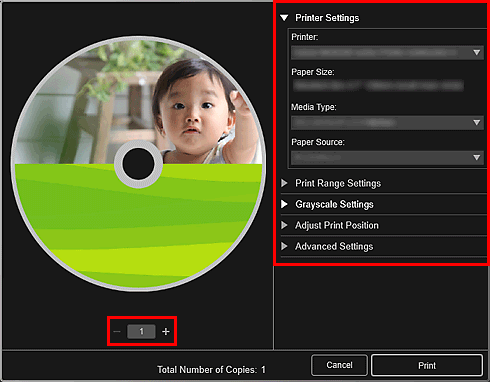
Kliknite Natisni (Print) v spodnjem desnem delu zaslona.
Odpre se pogovorno okno z nastavitvami tiskanja.
-
Izberite število kopij, ki jih želite natisniti, tiskalnik in papir, ki ju želite uporabiti, itd.
 Opomba
- Za podrobnosti o pogovornem oknu z nastavitvami tiskanja glejte razdelek »Pogovorno okno Nastavitve tiskanja«.
-
Kliknite Natisni (Print).
Ko se prikaže sporočilo, nastavite pladenj za plošče.
 Opomba
- Prikazani zasloni se razlikujejo glede na vaš model.
