
Vstavljanje slik
Na zaslonu za urejanje Element lahko v elemente vstavite slike iz območja Materiali, slike, shranjene v računalniku, ali optično prebrane slike.
- Vstavljanje slik iz območja Materiali
- Vstavljanje slik, shranjenih v računalniku
- Optično branje in vstavljanje slik
 Pomembno
- Ta funkcija morda ne bo na voljo, kadar uporabljate PRVOVRSTNO vsebino.
 Opomba
- Za navodila o preklopu na zaslon za urejanje Element glejte razdelek »Zaslon za urejanje Element«.
- Urejanje kolažev je v naslednjih opisih uporabljeno kot primer. Razpoložljive nastavitve se lahko razlikujejo glede na to, kaj želite ustvariti.
Vstavljanje slik iz območja Materiali
Slike v območju Materiali lahko vstavite v okvire postavitve elementa ali pa zamenjate slike.
-
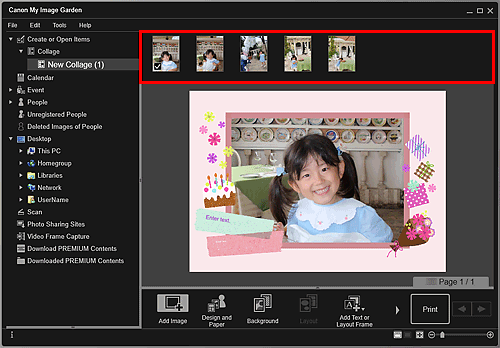
Na zaslonu za urejanje Element izberite sliko v območju Materiali.
 Opomba
- Če želite dodati sliko v območje Materiali, jo izberite v pogovornem oknu Odpri (Open), ki ga prikažete tako, da kliknete Dodaj sliko (Add Image) na dnu zaslona. Sliko lahko dodate tudi tako, da izberete sličico v katerem koli pogledu, nato pa jo povlečete in spustite v naslov v globalnem meniju na levi strani zaslona.
-
Sliko povlecite in spustite v okvir postavitve elementa.
Ko premaknete sliko v okvir postavitve, se na sliki prikaže ikona puščice.
Vstavljanje slik, shranjenih v računalniku
Slike, shranjene v računalniku, lahko vstavite v okvire postavitve elementa ali pa zamenjate slike.
-
V območju Uredi na zaslonu za urejanje Element z desno tipko miške kliknite sliko, okvir postavitve ali ozadje, in nato na prikazanem meniju kliknite Vstavi/zamenjaj sliko (Insert/Replace Image).
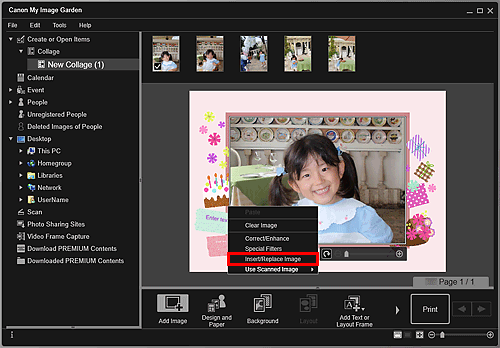
Prikaže se pogovorno okno Odpri (Open).
Opomba- Če želite v ozadje vstaviti sliko, shranjeno v računalniku, poleg možnosti Foto (Photo) v pogovornem oknu Izberi ozadje (Select Background) postavite kljukico.
-
Izberite sliko, ki jo želite dodati.
Slika je vstavljena v okvir postavitve ali ozadje elementa in je dodana v območje Materiali.
Opomba
- Lahko vstavite tudi sliko, tako da jo povlečete iz mape, v kateri je shranjena, in jo spustite na ciljno mesto v območju Uredi na zaslonu za urejanje Element.
Optično branje in vstavljanje slik
Priljubljene fotografije in drugo lahko optično preberete in vstavite v elemente. Optično branje lahko izvedete v preprostih korakih ali z možnostjo ScanGear (gonilnik tiskalnika).
-
Namestite element na ploščo ali v ADF (samodejni podajalnik dokumentov).
Opomba- Za podrobnosti o nameščanju elementov za vaš model glejte razdelek »Nameščanje elementov (pri optičnem branju iz računalnika)« na začetni strani priročnika Spletni priročnik.
-
V območju Uredi na zaslonu za urejanje Element z desno tipko miške kliknite sliko, okvir postavitve ali ozadje, in nato v prikazanem meniju izberite Uporabi optično prebrano sliko (Use Scanned Image).
Opomba- Če želite v ozadje vstaviti optično prebrano sliko, poleg možnosti Foto (Photo) v pogovornem oknu Izberi ozadje (Select Background) postavite kljukico.
-
V meniju Uporabi optično prebrano sliko (Use Scanned Image) kliknite Optično preberi z gonilnikom (Scan via Driver) ali Samodejno optično preberi (Auto Scan).
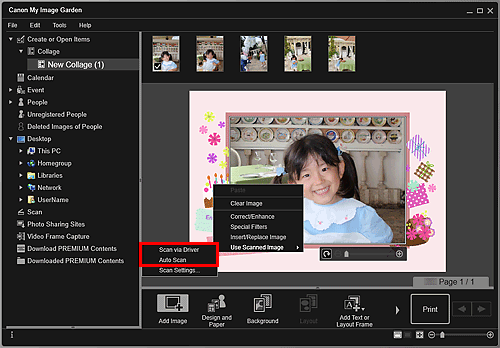
Ko je izbrana možnost Optično preberi z gonilnikom (Scan via Driver):
Prikaže se zaslon ScanGear. Optično branje lahko izvajate v želenem načinu.
Za podrobnosti glejte »Optično branje z dodatnimi nastavitvami z gonilnikom optičnega bralnika ScanGear« za svoj model na začetni strani priročnika Spletni priročnik.
Ko je izbrana možnost Samodejno optično preberi (Auto Scan):
Optično branje se začne. Elementi se zaznajo samodejno.
Opomba- Za določanje nastavitev optičnega branja/shranjevanja kliknite Nastavitve optičnega branja ... (Scan Settings...) v meniju Uporabi optično prebrano sliko (Use Scanned Image). Za podrobnosti glejte »Pogovorno okno Nastavitve (ScanGear)« za svoj model na začetni strani priročnika Spletni priročnik.
