
Tiskanje v kinematografski postavitvi
Najljubše fotografije lahko natisnete v postavitvi, ki spominja na film ali gledališče.
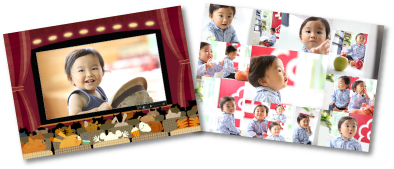
-
Izberite slike, ki jih želite postaviti v kinematografsko postavitev.
 Opomba
- Uporabite lahko tudi slike, ki ste jih zajeli iz videoposnetkov in neposredno ustvarite elemente. Za podrobnosti o zajemanju slik iz videoposnetka glejte razdelek »Zajem in tiskanje slik iz videoposnetkov«.
-
V možnosti Nova umetn. Dela (New Art) kliknite Postavitev videoposnetka (Video Layout).
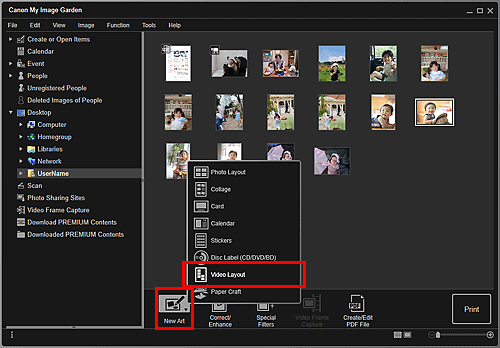
Odpre se pogovorno okno Določi Obliko in Papir (Set Design and Paper).
-
Izberite obliko, Velikost papirja (Paper Size) itd. in kliknite V redu (OK).
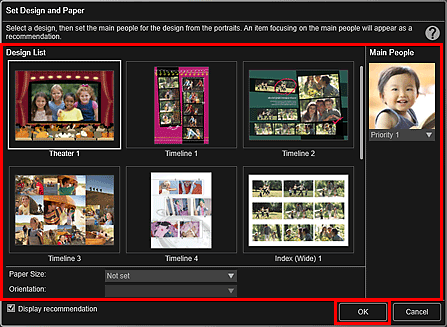
Element s slikami, postavljenimi glede na izbrano obliko, se prikaže na zaslonu za urejanje Element.
Opomba- Tudi če je nastavljena visoka prednost, odvisno od izbrane oblike oseba morda ne bo postavljena v element.
- Postavitev morda ne bo ustrezala pričakovanjem, odvisno od informacij o fotografiji ali analize rezultatov izbranih slik.
-
Uredite element po želji.
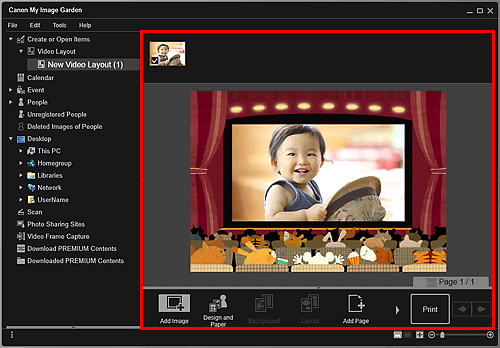 Opomba
- V primerih, ko se v globalnem meniju na levi strani zaslona za možnost Neregistrirane osebe (Unregistered People) prikaže Prepoznavanje ljudi (Identifying people), rezultat morda ne bo takšen, kot ste ga pričakovali, ker se samodejna postavitev ne uporabi pri slikah, za katere analiza ni bila dokončana.
- Za zamenjavo samodejno postavljenih slik glejte razdelek »Vstavljanje slik«.
-
Kliknite Natisni (Print) v spodnjem desnem delu zaslona.
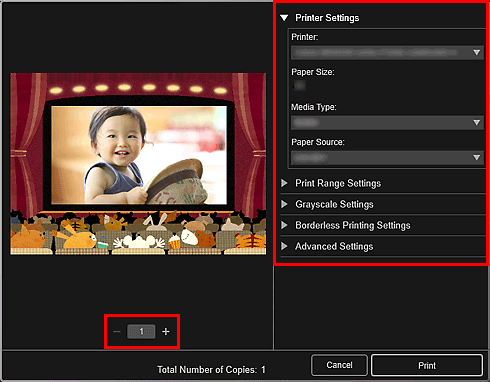
Odpre se pogovorno okno z nastavitvami tiskanja.
-
Izberite število kopij, ki jih želite natisniti, tiskalnik in papir, ki ju želite uporabiti, itd.
 Opomba
- Za podrobnosti o pogovornem oknu z nastavitvami tiskanja glejte razdelek »Pogovorno okno Nastavitve tiskanja«.
-
Kliknite Natisni (Print).
