
Tekstlodziņu pievienošana/pielāgošana
Rediģēšanas ekrānā Objektu izveide vai atvēršana (Create or Open Items) fotoattēlu izkārtojumiem, kartītēm un disku uzlīmēm (CD/DVD/BD) varat pievienot horizontālus vai vertikālus tekstlodziņus. Varat arī pielāgot tekstlodziņu pozīcijas, formas u.c.
 Svarīgi!
- Šī funkcija var nebūt pieejama atkarībā no objekta temata.
- Vertikālos tekstlodziņus nevar pievienot atkarībā no dialoglodziņa Preferences iestatījuma Valoda (Language) vērtības.
- Nevar pielāgot apaļos tekstlodziņus, kas ir iestatīti dažos disku uzlīmju (CD/DVD/BD) izkārtojumos.
 Piezīme
- Skatiet sadaļu “Rediģēšanas ekrāns Objektu izveide vai atvēršana”, lai uzzinātu, kā pārslēgties uz rediģēšanas ekrānu Objektu izveide vai atvēršana (Create or Open Items).
- Turpmākajos aprakstos kā piemērs izmantota foto izkārtojuma rediģēšana. Ekrāni var atšķirties atkarībā no izveidotā objekta.
Tekstlodziņa pievienošana
-
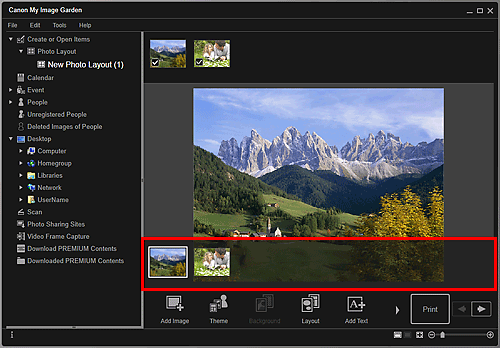
Sadaļā Lappušu sīktēli atlasiet lappusi, kurā vēlaties pievienot tekstlodziņu.
 Piezīme
- Ja netiek parādīta sadaļa Lappušu sīktēli, noklikšķiniet uz joslas virs darbības pogām.
-
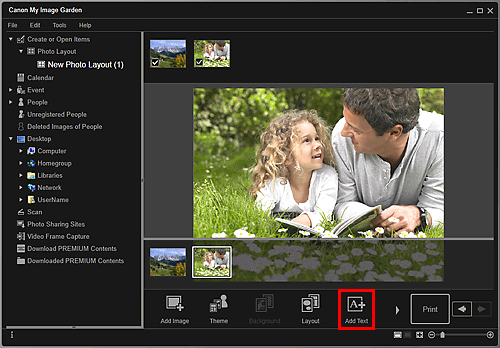
Noklikšķiniet uz Pievienot tekstu (Add Text).
-
Parādītajā izvēlnē atlasiet Horizontāls (Horizontal) vai Vertikāls (Vertical).
Kursors tiek mainīts uz
 (Norādīt tekstlodziņa apgabalu).Piezīme
-
Atkarībā no dialoglodziņa Preferences iestatījuma Valoda (Language) vērtības kursors tiek mainīts uz
(Norādīt tekstlodziņa apgabalu), neparādot izvēlni. Tādā gadījumā tiek pievienots horizontāls tekstlodziņš.
-
-
Velciet un nometiet kursoru vajadzīgajā atrašanās vietā, lai norādītu tekstlodziņa izmērus.
Zem pievienotā tekstlodziņa tiek parādīta teksta ievadīšanas palete, kurā varat ievadīt tekstu.
Tekstlodziņa pielāgošana
-
Sadaļā Lappušu sīktēli atlasiet lappusi, kurā vēlaties pielāgot tekstlodziņu.
-
Novietojiet kursoru virs tā teksta, kuru vēlaties pielāgot.
Ja kursoru novietojat virs tekstlodziņa rāmja, kursors tiek mainīts uz
 (Pārvietot tekstlodziņu). Noklikšķiniet virs rāmja, lai parādītu tekstlodziņa pielāgošanas paleti.
 -
Izmantojiet tekstlodziņa pielāgošanas paleti, lai pielāgotu fona krāsu un leņķi.
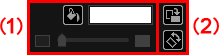
1.) Fona krāsa

 (Bez fona krāsas)/(Izmantot fona krāsu)
- Pogas tiek mainītas, noklikšķinot uz tām. Izmantojot (Izmantot fona krāsu), tekstlodziņa fonā tiks lietoti tālāk norādītie iestatījumi.
 (Krāsas iestatījums)
- Noklikšķiniet, lai atvērtu dialoglodziņu Krāsa (Color). Atlasiet krāsu, ko vēlaties iestatīt.
 (Caurspīdīguma slīdnis)
- Noklikšķiniet uz
 (Samazināt caurspīdīgumu) vai
  (Palielināt caurspīdīgumu), lai tekstlodziņa caurspīdīgumu pielāgotu par 10%. Varat arī brīvi mainīt caurspīdīgumu, velkot slīdni.
2.) Pagriešana
 (Pagriezt par 90°)
- Ar katru klikšķi pagriež tekstlodziņu par 90 grādiem pulksteņrādītāju kustības virzienā.

 (Brīva pagriešana izslēgta)/(Brīva pagriešana ieslēgta)
- Pogas tiek mainītas, noklikšķinot uz tām. Izmantojot (Brīva pagriešana ieslēgta) un kursoru pārvietojot virs tekstlodziņa stūra, kursors tiek mainīts uz
 (Brīva pagriešana), tāpēc varat brīvi pagriezt tekstlodziņu, to velkot un nometot.
Piezīme- Varat vilkt un nomest tekstlodziņa rāmi, lai pielāgotu tā pozīciju.
- Varat vilkt un nomest tekstlodziņa četrus stūrus, lai pielāgotu tā izmērus.
- Parādītajā izvēlnē varat izgriezt, kopēt, izdzēst vai pārvietot tekstlodziņu, noklikšķinot uz tā ar peles labo pogu. Izgriezto vai nokopēto tekstlodziņu var ielīmēt parādītajā izvēlnē, lappusē noklikšķinot ar peles labo pogu.
