
Teksta pievienošana
Rediģēšanas ekrānā Objektu izveide vai atvēršana (Create or Open Items) varat pievienot tekstu kartītēm, kolāžām, disku uzlīmēm (CD/DVD/BD) un citiem objektiem, kuros ietverts tekstlodziņš.
 Svarīgi!
- Šī funkcija var nebūt pieejama atkarībā no objekta veida un temata.
 Piezīme
- Skatiet sadaļu “Rediģēšanas ekrāns Objektu izveide vai atvēršana”, lai uzzinātu, kā pārslēgties uz rediģēšanas ekrānu Objektu izveide vai atvēršana (Create or Open Items).
- Varat arī pievienot tekstlodziņus. Detalizētu informāciju skatiet sadaļā “Tekstlodziņu pievienošana/pielāgošana”.
- Turpmākajos aprakstos kā piemērs izmantota kolāžas rediģēšana. Ekrāni var atšķirties atkarībā no izveidotā objekta.
-
Rediģēšanas ekrānā Objektu izveide vai atvēršana (Create or Open Items) noklikšķiniet uz tekstlodziņa savā objektā.
Zem tekstlodziņa parādās teksta ievadīšanas palete.
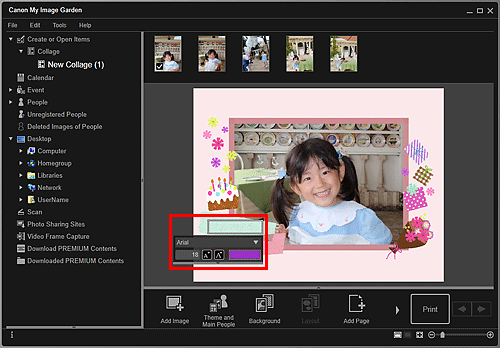
-
Ievadiet tekstu tekstlodziņā.
-
Izmantojiet teksta ievades paleti, lai mainītu fonta tipu, fonta lielumu, fonta krāsu un teksta pozīciju.
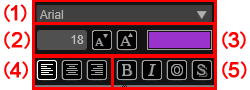
- (1) Fonts
- Atlasiet fonta tipu.
- (2) Lielums
-
Varat iestatīt fonta lielumu diapazonā no 5 līdz 100 punktiem.
 (Samazināt lielumu)
- Samazina fonta lielumu par 1 punktu, katru reizi uz tā noklikšķinot.
 (Palielināt lielumu)
- Palielina fonta lielumu par 1 punktu, katru reizi uz tā noklikšķinot.
- (3) Krāsa
-
Varat atlasīt fonta krāsu.
 (Krāsas iestatījums)
- Noklikšķiniet, lai atvērtu dialoglodziņu Krāsa (Color). Atlasiet krāsu, ko vēlaties iestatīt.
- (4) Teksta izkārtojums
-
Varat iestatīt, kā vēlaties izlīdzināt tekstu.
Piezīme- Vertikālos tekstlodziņos varat atlasīt līdzināšanu augšā, vidū vai apakšā.
Teksta izlīdzināšanai varat atlasīt izlīdzināt pa kreisi, centrēt vai izlīdzināt pa labi.
- (5) Fonta stils
-
Varat iestatīt fonta stilu.
Kā fonta stilu varat atlasīt treknrakstu, slīprakstu, kontūru vai ēnu.
Varat arī iestatīt vairākus fonta stilus.
Piezīme- Noklikšķiniet uz joslas teksta ievades paletes apakšā, lai parādītu vai paslēptu teksta izlīdzināšanu un fonta stilu.
- Pieejamie fonta stili atšķiras atkarībā no atlasītā fonta.
-
Noklikšķiniet ārpus tekstlodziņa.
Ievadītais teksts tiek parādīts objektā.
