
Zobrazení Skenovat
V závislosti na položce a použití můžete provádět různá skenování.
Klepnutím na tlačítko Skenovat (Scan) v globální nabídce přepněte na zobrazení Skenovat (Scan).
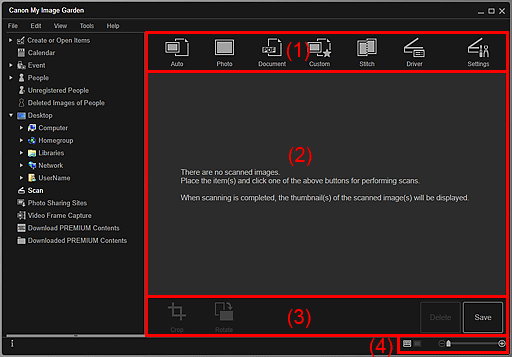
- (1) Oblast tlačítek skenování
- (2) Oblast miniatur naskenovaných obrázků
- (3) Tlačítka operací
- (4) Panel nastavení velikosti zobrazení
(1) Oblast tlačítek skenování
 Automaticky (Auto)
- Umožňuje snadné skenování dokumentů s automatickým rozpoznáním typu vložených originálů.
 Fotografie (Photo)
- Skenuje vložené originály jako fotografie.
 Dokument (Document)
- Skenuje vložené originály jako dokumenty.
 Vlastní (Custom)
- Skenuje s nastaveními zadanými jako oblíbená.
 Spojit (Stitch)
-
Spojí naskenované obrázky do jednoho obrázku.
Klepnutím spusťte program IJ Scan Utility.
Podrobnosti najdete v tématu „Skenování položek větších než sklo (Sešití obrázku)“ pro daný model, které lze otevřít z úvodní obrazovky Příručka online.
 Ovladač (Driver)
-
Otevře ovladač skeneru ScanGear, ve kterém můžete upřesnit nastavení skenování fotografií a dokumentů.
Klepnutím spusťte program ScanGear.
Podrobnosti najdete v tématu „Skenování s rozšířeným nastavením v programu ScanGear (ovladač skeneru)“ pro daný model, které lze otevřít z úvodní obrazovky dokumentu Příručka online.
 Nastavení (Settings)
-
Můžete provést rozšířené nastavení skenování.
Klepnutím spusťte program IJ Scan Utility.
Podrobnosti najdete v tématu „Dialogové okno Nastavení“ pro daný model, které lze otevřít z úvodní obrazovky dokumentu Příručka online.
(2) Oblast miniatur naskenovaných obrázků
Zobrazuje miniatury a názvy souborů naskenovaných obrázků.
(3) Tlačítka operací
 Poznámka
- Tlačítka
 (Předchozí soubor/Následující soubor) se zobrazí pouze v zobrazení podrobností.
 - Možnosti Odstranit (Delete) a Uložit (Save) se zobrazí pouze v zobrazení miniatur.
 Oříznout (Crop)
- Přepne do zobrazení Oříznout (Crop), ve kterém můžete naskenované obrázky oříznout.
 Otočit (Rotate)
- Každým klepnutím na tlačítko otočíte naskenovaný obrázek o 90° ve směru hodinových ručiček.
- Odstranit (Delete)
- Naskenované obrázky můžete odstranit.
- Uložit (Save)
- Zobrazí dialogové okno Uložit (Save), ve kterém můžete naskenované obrázky uložit.
- (Předchozí soubor/Následující soubor)
- Přepíná zobrazený obrázek, pokud je k dispozici více naskenovaných obrázků.
(4) Panel nastavení velikosti zobrazení
 (Zobrazení miniatur)
- Přepíná do zobrazení miniatur obrázků.
 (Zobrazení podrobností)
- Přepne do zobrazení náhledu obrázku.
 (Zobrazení celého snímku)
- V zobrazení detailů je náhled přizpůsoben velikosti oblasti.
 (Zmenšit/zvětšit)
- Klepnutím na tlačítka
 (Zmenšit) nebo
  (Zvětšit) zmenšíte nebo zvětšíte velikost zobrazení. Přesunutím jezdce můžete libovolně měnit velikost zobrazení.
