

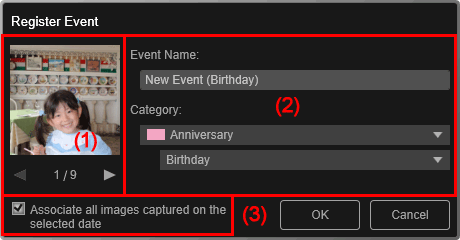
Za slike lahko registrirate in urejate informacije o dogodku.
V prikazu Koledar (Calendar) izberite datum za registracijo ali oznako registriranega dogodka, nato pa na dnu zaslona kliknite Registriraj dogodek (Register Event), da prikažete pogovorno okno Registriraj dogodek (Register Event).
V prikazu Dogodek (Event) izberite dogodek, nato pa na dnu zaslona kliknite Uredi dogodek (Edit Event), da prikažete pogovorno okno Uredi dogodek (Edit Event).
 Opomba
Dogodke lahko registrirate le, če je prikaz Koledar (Calendar) nastavljen na Mes. pr. Če imate odprt dnevni prikaz, preklopite na mesečnega.
(2) Območje Nastavitve dogodka
(3) Poveži vse slike, zajete na izbrani datum (Associate all images captured on the selected date)
Prikaže sliko, zajeto ali ustvarjeno na izbrani datum.

 (Prejšnja slika/Naslednja slika)
Če je na voljo več slik, preklaplja med njimi. Spremeni se tudi predstavitvena slika, prikazana kot sličica.
Ime dogodka (Event Name)
Vnesete lahko ime dogodka.
Kategorija (Category)
Nastavite lahko kategorijo. Izbirate lahko med naslednjimi možnostmi.
Otroci (Kids): Beležka o odraščanju (Growth record), Prvi dan (v šoli, ...) (Entrance ceremony), Matura (Graduation), Nastop (Recital), Športni dan (Sports day), Rojstni dan (Birthday), Drugo (Others)
Obletnica (Anniversary): Poroka (Wedding), Rojstni dan (Birthday), Drugo (Others)
Prosti čas (Leisure): Potovanje (Travel), Drugo (Others)
Hobi (Hobby)
Drugo (Others)
Potrdite to polje, če želite vse slike v izbranem datumu registrirati kot isti dogodek. Prikaže se predogled, v katerem preverite vse slike v izbranem datumu.
OpombaČe želite nastaviti dogodek brez registracije slik, počistite potrditveno polje.
Ta možnost se ne prikaže, ko urejate informacije registriranega dogodka.
Na vrh strani |


