

Po slikah, datotekah PDF in videoposnetkih lahko brskate in jih razvrščate po datumu zajetja ali nastanka.
V Globalnem meniju kliknite Koledar (Calendar), da preklopite v prikaz Koledar (Calendar).
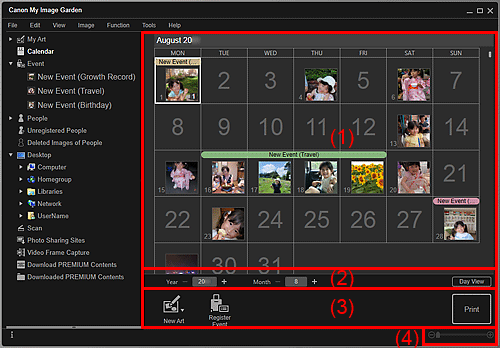
(2) Območje Preklapljanje prikaza koledarja
(4) Vrstica za nastavitev velikosti prikaza
Prikaže koledar v mesečnem ali dnevnem prikazu. Med mesečnim in dnevnim prikazom lahko preklapljate z gumbom v območju za preklapljanje med prikazi koledarja.
V možnosti Mes. pr. (Month View)
Za vsak datum v koledarju se prikaže sličica ene od slik, datotek PDF ali videov, zajetih ali ustvarjenih na ta dan.
Ko kazalec postavite na določen datum, se v spodnjem desnem kotu sličice prikaže skupno število datotek (slik, datotek PDF in videov), ki so nastale na ta datum. Dvokliknite datum, da preklopite na prikaz sličic teh datotek.
Ko je dogodek registriran, se v koledarju prikaže ime dogodka.
 Opomba
Ko je na isti datum zajetih ali ustvarjenih več slik, datotek PDF ali videov, se prikaže sličica z najstarejšim datumom in uro.
V možnosti Dnev. pr. (Day View)
Za vsak datum v koledarju, se prikažejo sličice slik, datotek PDF in videov, zajetih ali ustvarjenih na ta dan.

 (Zmanjšaj)/(Povečaj)
Poveča ali zmanjša številke za leto, mesec in dan. Prikaz koledarja se z vsakim klikom preklopi glede na določeno leto, mesec in dan.
OpombaLeto, mesec in dan lahko vnesete tudi neposredno.
Dnev. pr. (Day View)
Preklopi na dnevni prikaz koledarja.
OpombaTa možnost je na voljo samo, ko je v mesečnem prikazu koledarja izbran datum.
Mes. pr. (Month View)
Preklopi na mesečni prikaz koledarja.
Prikazani gumbi se v mesečnem in dnevnem prikazu razlikujejo.
V možnosti Mes. pr. (Month View)
 Nova umetn. Dela (New Art)
S slikami v določenem datumu lahko ustvarite elemente, kot so kolaži in kartice.
Izberite element, ki ga želite ustvariti, da prikažete pogovorno okno Izberi temo in glavne osebe (Select Theme and Main People) ali pogovorno okno Izberi temo (Select Theme), v katerem lahko določite temo itd. elementa, ki ga želite ustvariti.
Prikaz preklopi na zaslon za urejanje Moja umetniška dela (My Art), ko je nastavitev končana.
 Registriraj dogodek (Register Event)
Prikaže pogovorno okno Registriraj dogodek (Register Event), v katerem lahko registrirate informacije o dogodku izbranega datuma.
OpombaIzberete lahko tudi več datumov za registracijo.
Če želite urejati informacije registriranega dogodka, izberite oznako dogodka in kliknite Registriraj dogodek (Register Event).
V možnosti Dnev. pr. (Day View)
OpombaMožnost Nova umetn. Dela (New Art) je prikazana samo v prikazu sličic.
Možnosti Določi osebo (Specify Person) in  (Prejšnja datoteka/Naslednja datoteka) se prikažeta samo v prikazu podrobnosti.
Možnosti Popravi/izboljšaj (Correct/Enhance) in Posebni filtri (Special Filters) sta na voljo samo, ko je izbrana slika.
Možnost Ustv./uredi datoteko PDF (Create/Edit PDF File) je na voljo samo, ko je izbrana slika ali datoteka PDF.
Možnost Zajemanje sličic videoposnetka (Video Frame Capture) je na voljo samo, ko je izbran videoposnetek.
Nova umetn. Dela (New Art)
S slikami datumu lahko ustvarite elemente, kot so kolaži in kartice.
Izberite element, ki ga želite ustvariti, da prikažete pogovorno okno Izberi temo in glavne osebe (Select Theme and Main People) ali pogovorno okno Izberi temo (Select Theme), v katerem lahko določite temo itd. elementa, ki ga želite ustvariti.
Prikaz preklopi na zaslon za urejanje Moja umetniška dela (My Art), ko je nastavitev končana.
 Popravi/izboljšaj (Correct/Enhance)
Prikaže okno Popravi/izboljšaj slike (Correct/Enhance Images), v katerem lahko popravljate ali izboljšujete slike.
 Posebni filtri (Special Filters)
Prikaže okno Posebni filtri za slike (Special Image Filters), v katerem lahko slike izboljšujete s posebnimi filtri.
 Zajemanje sličic videoposnetka (Video Frame Capture)
Preklopi na prikaz Zajemanje sličic videoposnetka (Video Frame Capture), v katerem lahko obrežete slike iz videoposnetka.
 Ustv./uredi datoteko PDF (Create/Edit PDF File)
Prikaže prikaz Ustv./uredi datoteko PDF (Create/Edit PDF File), v katerem lahko ustvarjate ali urejate datoteke PDF.
 Pomembno
Od datotek PDF so podprte samo tiste, ki so bile ustvarjene v programu My Image Garden ali IJ Scan Utility. Datoteke PDF, ustvarjene ali urejene v drugih aplikacijah, niso podprte.
 Določi osebo (Specify Person)
V predogledu prikaže bel okvir, s katerim lahko določite območje obraza osebe in registrirate ime.
Natisni (Print)
Prikaže pogovorno okno z nastavitvami tiskanja, iz katerega lahko tiskate slike in datoteke PDF.
(Prejšnja datoteka/Naslednja datoteka)
Ko je na voljo več slik, datotek PDF ali videov, preklaplja prikazano sliko.
 (Prikaz sličic)
V dnevnem prikazu preklopi na sličice slik, datotek PDF in videov.
 (Prikaz podrobnosti)
V dnevnem prikazu preklopi na pregled slike, datoteke PDF ali videa.
 (Prikaz celotne slike)
V prikazu podrobnosti dnevnega prikaza predogled prilagodi velikosti območja.
 (Zmanjšaj/povečaj)
Za zmanjšanje ali povečanje velikosti prikaza kliknite  (Zmanjšaj) ali
  (Povečaj). Velikost prikaza slike lahko spreminjate tudi z vlečenjem drsnika.
OpombaNavodila za registracijo dogodkov najdete v razdelku »Registriranje dogodkov«.
Navodila za registracijo oseb v prikazu Podrobnosti predogleda najdete v razdelku »Registriranje oseb v prikazu Podrobnosti«.
Datoteke PDF, ki imajo nastavljeno Geslo za odpir. dokum. (Document Open Password), so prikazane z oznako za zaklepanje.
Za podrobnosti o prikazu datotek PDF glejte razdelek »Prikaz Ustv./uredi datoteko PDF«.
Ko prikažete videoposnetek v prikazu podrobnosti, se odpre podokno za predvajanje videa, uporabite pa lahko možnosti  (Zaustavi),
  (Predvajanje)/
 (Začasno zaustavi),
  (Prejšnja sličica),
  (Naslednja sličica) in
  (Izklopi zvok)/
 (Vklopi zvok).
Na vrh strani |


