

Pri odpiranju, urejanju ali tiskanju datoteke PDF, ki je zaščitena z geslom, morate vnesti gesla.
 Odpiranje datotek PDF, zaščitenih z geslom
Urejanje/tiskanje datotek PDF, zaščitenih z geslom
 Opomba
Datoteke PDF se odprejo v prikazu Koledar (Calendar), povečanem prikazu Dogodek (Event), prikazu map in prikazu Optično branje (Scan).
 Pomembno
Odpirate, urejate ali tiskate lahko le tiste datoteke PDF, katerih gesla so bila nastavljena v aplikaciji My Image Garden. Datotek PDF, ki so bile spremenjene oz. katerih gesla so bila nastavljena v drugih aplikacijah, ni mogoče urejati.
Sistem prepoznavanja gesel razlikuje med malimi in velikimi črkami.
Istočasno lahko ustvarite ali urejate do 99 strani datoteke PDF.
Izberite datoteko PDF, zaščiteno z geslom, in nato v spodnjem desnem kotu zaslona kliknite  (Prikaz podrobnosti) ali pa dvokliknite datoteko PDF, zaščiteno z geslom.
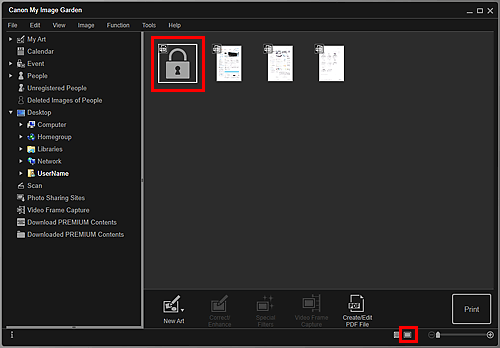
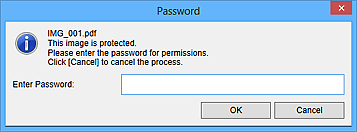
Odpre se pogovorno okno Geslo (Password).
OpombaSličice datotek PDF, ki imajo nastavljeno Geslo za odpir. dokum. (Document Open Password), so prikazane z oznako za zaklepanje. Ko je nastavljeno samo Geslo za dovoljenje (Permissions Password), je prikazana kot standardna sličica.
Če datoteko PDF, zaščiteno z geslom, prikažete s klikom puščice v spodnjem desnem kotu zaslona, ko je v prikazu podrobnosti prikazana drugačna slika ali datoteka PDF, se odpre naslednji zaslon. Kliknite Za vnos gesla kliknite tukaj (Click here to enter the password) v srednjem delu zaslona, da prikažete vsebino datoteke PDF.
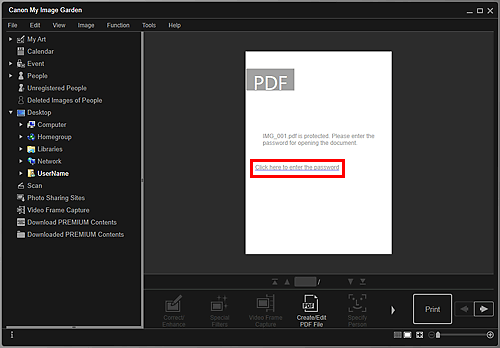
Vnesite geslo in kliknite V redu (OK).
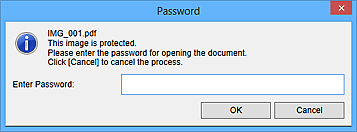
Prikaz se preklopi na prikaz podrobnosti in prikaže se vsebina datoteke PDF.
OpombaTudi če je nastavljeno Geslo za dovoljenje (Permissions Password), lahko vsebino datoteke PDF prikažete le z vnosom Geslo za odpir. dokum. (Document Open Password).
Izberite datoteko PDF, zaščiteno z geslom, in nato na dnu zaslona kliknite Ustv./uredi datoteko PDF (Create/Edit PDF File) ali Natisni (Print).
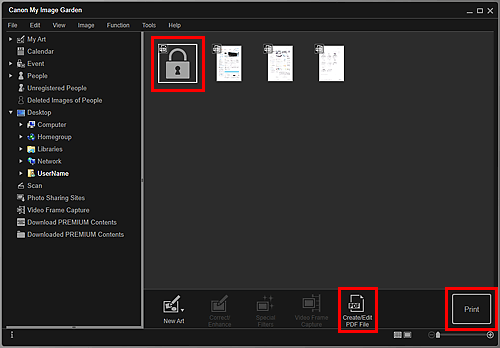
Odpre se pogovorno okno Geslo (Password).
OpombaSličice datotek PDF, ki imajo nastavljeno Geslo za odpir. dokum. (Document Open Password), so prikazane z oznako za zaklepanje. Ko je nastavljeno samo Geslo za dovoljenje (Permissions Password), je prikazana kot standardna sličica.
Vnesite geslo in kliknite V redu (OK).
Prikaže se prikaz Ustv./uredi datoteko PDF (Create/Edit PDF File) ali pogovorno okno Nastavitve tiskanja, kjer lahko upravljate datoteke PDF.
PomembnoKadar urejate datoteko PDF, ki je zaščitena z geslom, se gesla izbrišejo. Geslo lahko ponastavite v pogovornem oknu Varnostne nastavitve gesla (Password Security Settings).
OpombaČe je nastavljeno tudi Geslo za odpir. dokum. (Document Open Password), morate Geslo za odpir. dokum. (Document Open Password) vnesti pred urejanjem možnosti Geslo za dovoljenje (Permissions Password).
Na vrh strani |


