

Za datoteke PDF, ki jih ustvarite v aplikaciji My Image Garden, lahko nastavite gesla za omejitev odpiranja, urejanja in tiskanja datoteke.
Nastavite lahko naslednji dve vrsti gesel.
Geslo za odpiranje datoteke PDF
Geslo z dovoljenjem za urejanje ali tiskanje datoteke PDF
 Pomembno
Istočasno lahko ustvarite ali urejate do 99 strani datoteke PDF.
Če geslo pozabite, datoteke PDF ne boste mogli odpreti ali urejati. Priporočamo vam, da si gesla zapišete in jih hranite na varnem, da jih boste lahko uporabljali v prihodnosti.
Z geslom zaščitenih datotek PDF ni mogoče odpreti v aplikacijah, ki ne podpirajo varnostnih nastavitev za datoteke PDF.
Tudi, če je za datoteko PDF nastavljeno geslo za dovoljenje, se omejeni ukazi (za tiskanje, urejanje itd.) lahko razlikujejo od tistih v aplikaciji My Image Garden, kar je odvisno od vaše aplikacije.
 Opomba
V naslednjih opisih je kot primer za nastavitev gesel uporabljen prikaz Ustv./uredi datoteko PDF (Create/Edit PDF File).
OpombaPri delu s prikazom Optično branje (Scan) preskočite na 4. korak.
Kliknite Ustv./uredi datoteko PDF (Create/Edit PDF File) na dnu zaslona.
Prikaz se preklopi na Ustv./uredi datoteko PDF (Create/Edit PDF File).
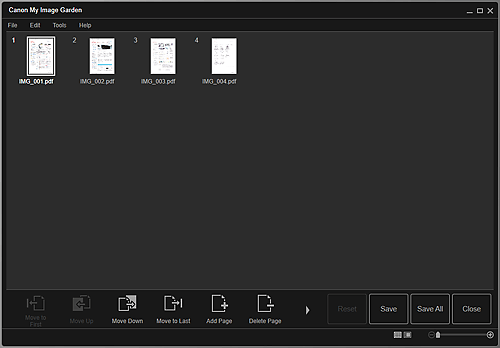
Uredite strani, kot je zahtevano.
Kliknite Shrani (Save) ali Shr. vse (Save All).
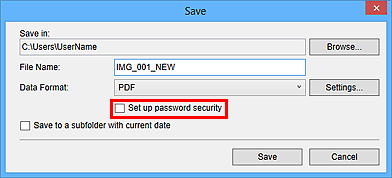
Odpre se pogovorno okno Shrani (Save).
Potrdite polje Nastavi varnost gesla (Set up password security).
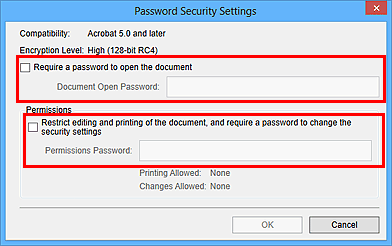
Odpre se pogovorno okno Varnostne nastavitve gesla (Password Security Settings).
OpombaPogovorno okno Varnostne nastavitve gesla (Password Security Settings) lahko odprete tudi tako, da kliknete Nastavitve ... (Settings...) in za možnost Varnost (Security) v pogovornem oknu Nastavitve datoteke (File Settings) izberete Zaščiteno z geslom (Password-protected).
Ko je v prikazu Optično branje (Scan) odprto pogovorno okno Shrani (Save), možnost Nastavi varnost gesla (Set up password security) ni prikazana. V možnosti Oblika podatkov (Data Format) izberite PDF, nato pa kliknite Nastavitve ... (Settings...). V pogovornem oknu Nastavitve PDF (PDF Settings) v možnosti Varnost (Security) izberite Zaščit. z geslom (Password-protected) za prikaz pogovornega okna Varnostne nastavitve gesla (Password Security Settings).
Potrdite polje Za odpiranje dokumenta zahtevaj geslo (Require a password to open the document) ali Omeji urejanje in tiskanje dokumenta in zahtevaj geslo za spreminjanje varnostnih nastavitev (Restrict editing and printing of the document, and require a password to change the security settings) in nato vnesite geslo, ki ga želite nastaviti.
 Pomembno
Vnesite geslo dolžine do 32 enobitnih alfanumeričnih znakov. Sistem prepoznavanja gesel razlikuje med malimi in velikimi črkami.
OpombaČe želite nastaviti tako Geslo za odpir. dokum. (Document Open Password) kot Geslo za dovoljenje (Permissions Password), potrdite obe polji in za vsako določite drugo geslo.
Kliknite V redu (OK).
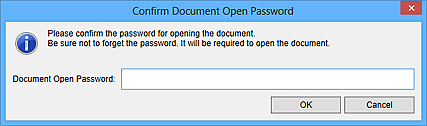
Odpre se pogovorno okno Potrdi geslo za odpiranje dokumentov (Confirm Document Open Password) ali Potrdi geslo za dovoljenja (Confirm Permissions Password).
Geslo za odpir. dokum.
Geslo za dovoljenje
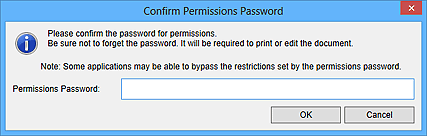
Vnesite nastavljeno geslo in kliknite V redu (OK).
Znova se odpre pogovorno okno Shrani (Save).
OpombaČe ste geslo nastavili prek pogovornega okna Nastavitve PDF (PDF Settings), se znova odpre pogovorno okno Nastavitve PDF (PDF Settings). Ko kliknete V redu (OK), se znova odpre pogovorno okno Shrani (Save).
Kliknite Shrani (Save).
Datoteke PDF se shranijo in znova se odpre prikaz Ustv./uredi datoteko PDF (Create/Edit PDF File).
PomembnoKo kliknete Prekliči (Cancel), se izbrišejo vse nastavitve, opravljene v pogovornem oknu Varnostne nastavitve gesla (Password Security Settings).
OpombaPri delu s prikazom Optično branje (Scan) se znova pojavi prikaz Optično branje (Scan).
Kliknite Zapri (Close).
Ko je nastavljeno Geslo za odpir. dokum. (Document Open Password), se sličica shranjene datoteke PDF prikaže kot ključavnica.
OpombaKo je nastavljeno samo Geslo za dovoljenje (Permissions Password), je prikazana kot standardna sličica.
PomembnoČe datoteko urejate, se gesla izbrišejo. Pri shranjevanju spremenjenih datotek ponastavite gesla.
 Prikaz Ustv./uredi datoteko PDF
Na vrh strani |

