

Varat iestatīt paroli izveidotajam/rediģētajam PDF failam, lai atvērtu vai drukātu/rediģētu dokumentu.
Atveriet dialoglodziņu Paroles drošības iestatījumi (Password Security Settings), veicot kādu no šīm darbībām.
Dialoglodziņā Saglabāt (Save) atzīmējiet izvēles rūtiņu Iestatīt paroles drošību (Set up password security) (skats Izvd./redģ. PDF failu (Create/Edit PDF File)).
Dialoglodziņā Faila iestatījumi (File Settings) atlasiet Aizsargā parole (Password-protected)
Dialoglodziņā PDF iestatījumi (PDF Settings) atlasiet Aizsargā parole (Password-protected)
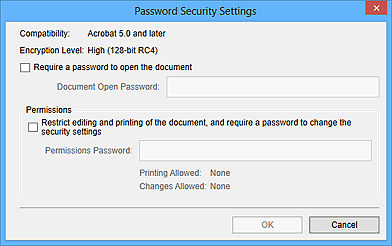
Pieprasīt paroli, lai atvērtu dokumentu (Require a password to open the document)
Varat norādīt, vai pieprasīt paroli, lai atvērtu PDF failu. Atzīmējiet šo izvēles rūtiņu, lai ievadītu rakstzīmes laukā Dok. atvēršanas parole (Document Open Password).
Dok. atvēršanas parole (Document Open Password)
Ievadiet paroli, kas nepieciešama PDF faila atvēršanai.
Atļaujas (Permissions)
Ierobežot dokumenta rediģēšanu un drukāšanu un pieprasīt paroli, lai mainītu drošības iestatījumus (Restrict editing and printing of the document, and require a password to change the security settings)
Varat norādīt, vai pieprasīt paroli, lai drukātu vai rediģētu PDF failu. Atzīmējiet šo izvēles rūtiņu, lai ievadītu rakstzīmes laukā Atļauju parole (Permissions Password).
Atļauju parole (Permissions Password)
Ievadiet paroli, kas nepieciešama, lai drukātu vai rediģētu PDF failu.
 Svarīgi!
Ievadiet paroli, ko veido maksimāli 32 viena baita burtciparu rakstzīmes. Paroles ir reģistrjutīgas.
Lai iestatītu Dok. atvēršanas parole (Document Open Password) un Atļauju parole (Permissions Password), atzīmējiet abas izvēles rūtiņas un norādiet atšķirīgu paroli katrai opcijai.
Labi (OK)
Atver dialoglodziņu Dokumenta atvēršanas paroles apstiprināšana (Confirm Document Open Password) vai Atļauju paroles apstiprināšana (Confirm Permissions Password), kurā tiks parādīts aicinājums atkārtoti ievadīt paroli apstiprināšanai.
 Paroļu iestatīšana PDF failiem
Dialoglodziņš Saglabāt (skats Izvd./redģ. PDF failu)
Lapas sākums |

