

Varat iestatīt paroles PDF failiem, kas izveidoti lietojumprogrammā My Image Garden, lai ierobežotu faila atvēršanu, rediģēšanu un drukāšanu.
Var iestatīt šādu divu veidu paroles.
Parole PDF faila atvēršanai
Atļauju parole PDF faila rediģēšanai vai drukāšanai
 Svarīgi!
Varat vienlaikus izveidot vai rediģēt līdz pat 99 lappusēm no PDF faila.
Nevarēsiet atvērt vai rediģēt PDF failu, ja būsiet aizmirsis paroli. Ieteicams pierakstīt paroles un tās glabāt drošā vietā turpmākai atsaucei.
Ar paroli aizsargātus PDF failus nevar atvērt lietojumprogrammās, kas neatbalsta PDF failu drošības iestatījumus.
Pat ja PDF failam ir iestatīta atļauju parole, ierobežotās komandas (drukāt, rediģēt u. c.) var atšķirties no lietojumprogrammā My Image Garden esošajām komandām atkarībā no lietojumprogrammas.
 Piezīme
Turpmākajos aprakstos kā piemērs izmantota paroļu iestatīšana skatā Izvd./redģ. PDF failu (Create/Edit PDF File).
PiezīmePārejiet pie 4. darbības, ja izmantojat skatu Skenēt (Scan).
Ekrāna apakšā noklikšķiniet uz Izvd./redģ. PDF failu (Create/Edit PDF File).
Skats pārslēdzas uz Izvd./redģ. PDF failu (Create/Edit PDF File).
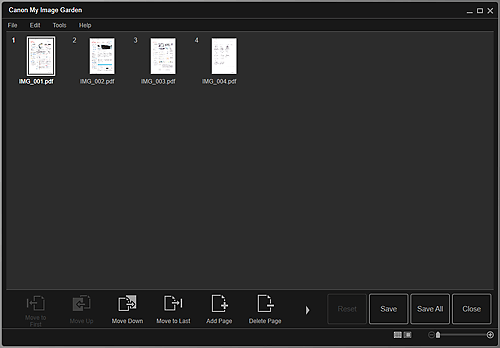
Rediģējiet lappuses pēc nepieciešamības.
Noklikšķiniet uz Saglabāt (Save) vai Sagl.visu (Save All).
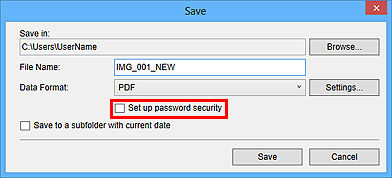
Tiek parādīts dialoglodziņš Saglabāt (Save).
Atzīmējiet izvēles rūtiņu Iestatīt paroles drošību (Set up password security).
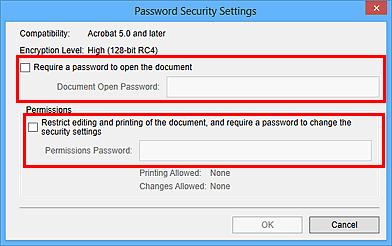
Tiek parādīts dialoglodziņš Paroles drošības iestatījumi (Password Security Settings).
PiezīmeDialoglodziņu Paroles drošības iestatījumi (Password Security Settings) varat atvērt, arī noklikšķinot uz Iestatījumi... (Settings...), pēc tam dialoglodziņā Faila iestatījumi (File Settings) iestatījumam Drošība (Security) atlasot Aizsargā parole (Password-protected).
Kad skatā Skenēt (Scan) tiek parādīts dialoglodziņš Saglabāt (Save), elements Iestatīt paroles drošību (Set up password security) netiek parādīts. Sadaļā Datuma formāts (Data Format) atlasiet PDF, pēc tam noklikšķiniet uz Iestatījumi... (Settings...). Dialoglodziņā PDF iestatījumi (PDF Settings) iestatījumam Drošība (Security) atlasiet Aizsargā parole (Password-protected), lai atvērtu dialoglodziņu Paroles drošības iestatījumi (Password Security Settings).
Atzīmējiet izvēles rūtiņu Pieprasīt paroli, lai atvērtu dokumentu (Require a password to open the document) vai Ierobežot dokumenta rediģēšanu un drukāšanu un pieprasīt paroli, lai mainītu drošības iestatījumus (Restrict editing and printing of the document, and require a password to change the security settings), pēc tam ievadiet iestatāmo paroli.
 Svarīgi!
Ievadiet paroli, ko veido maksimāli 32 viena baita burtciparu rakstzīmes. Paroles ir reģistrjutīgas.
PiezīmeLai iestatītu Dok. atvēršanas parole (Document Open Password) un Atļauju parole (Permissions Password), atzīmējiet abas izvēles rūtiņas un norādiet atšķirīgu paroli katrai opcijai.
Noklikšķiniet uz Labi (OK).
Parādās dialoglodziņš Dokumenta atvēršanas paroles apstiprināšana (Confirm Document Open Password) vai Atļauju paroles apstiprināšana (Confirm Permissions Password).
Dok. atvēršanas parole
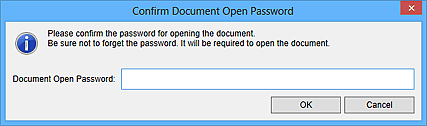
Atļauju parole
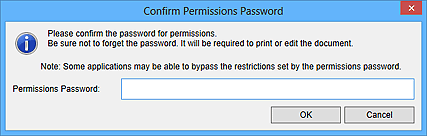
Ievadiet iestatīto paroli, pēc tam noklikšķiniet uz Labi (OK).
Atkal tiek parādīts dialoglodziņš Saglabāt (Save).
PiezīmeJa parole tika iestatīta no dialoglodziņa PDF iestatījumi (PDF Settings), tiek atkārtoti parādīts dialoglodziņš PDF iestatījumi (PDF Settings). Noklikšķinot uz Labi (OK), tiek atkārtoti parādīts dialoglodziņš Saglabāt (Save).
Noklikšķiniet uz Saglabāt (Save).
PDF faili tiek saglabāti, un tiek atvērts skats Izvd./redģ. PDF failu (Create/Edit PDF File).
Svarīgi!Noklikšķinot uz Atcelt (Cancel), visi dialoglodziņā Paroles drošības iestatījumi (Password Security Settings) veiktie iestatījumi tiks dzēsti.
PiezīmeSkats Skenēt (Scan) tiek parādīts vēlreiz, ja izmantojat skatu Skenēt (Scan).
Noklikšķiniet uz Aizvērt (Close).
Ja iestatīta Dok. atvēršanas parole (Document Open Password), saglabātā PDF faila sīktēls parādās kā slēdzenes simbols.
PiezīmeJa iestatīta tikai Atļauju parole (Permissions Password), tas redzams kā standarta sīktēls.
Svarīgi!Pēc faila rediģēšanas paroles tiek dzēstas. Atiestatiet paroles, saglabājot rediģētus failus.
Lapas sākums |


