

Varat reģistrēt vārdus attēlos, kuros ir automātiski noteikti seju apgabali.
Globālajā izvēlnē noklikšķiniet uz Nereģistrētas personas (Unregistered People), lai pārslēgtu uz skatu Nereģistrētas personas (Unregistered People).
 Piezīme
Attēla analīzes laikā elementa Notiek pers. identificēšana (Identifying people) vietā tiek parādīts ziņojums Nereģistrētas personas (Unregistered People).
Attēla analīze attiecas tikai uz JPEG, TIFF un PNG attēlu failiem, kas saglabāti mapēs, kas iestatītas attēlu analīzei, vai to apakšmapēs. Skatiet sadaļu “Cilne Attēla analīzes iestatījumi (Image Analysis Settings)”, lai uzzinātu, kā iestatīt mapes, kurās tiks veikta attēlu analīze.
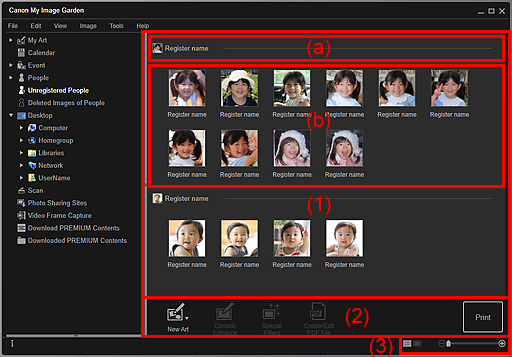
1.) Sadaļa Grupēšana pēc personas
a) Sadaļa Pārstāvja sīktēls
b) Apgabals Sīktēli
3.) Attēlojuma izmēru iestatīšanas josla
Parāda attēlu grupas, kurās ir identificētas vienas un tās pašas personas.
PiezīmeLai mainītu grupu parādīšanas secību, ar peles labo pogu noklikšķiniet apgabalā un parādītajā izvēlnē atlasiet Kārtot (pēc personas) (Sort (By People)), pēc tam noklikšķiniet uz Saglabātajā secībā (In Saved Order) vai Pēc biežuma (In Order of Frequency).
a) Sadaļa Pārstāvja sīktēls
Parādīts sejas daļas sīktēls pirmajā identificētajā attēlā no visiem attēliem, kas identificēti kā tās pašas personas attēli.
Noklikšķiniet uz Reģistr. vārdu (Register name) un ievadiet vārdu, lai vienlaikus reģistrētu vārdu attēliem sīktēlu apgabalā, kas identificēti kā tās pašas personas attēli.
PiezīmeGlobālajā izvēlnē velciet un nometiet sīktēlu sadaļā Dzēsti personu attēli (Deleted Images of People), lai pārvietotu visus attēlus, kuros identificēta viena un tā pati persona, uz skatu Dzēsti personu attēli (Deleted Images of People).
Velciet un nometiet sīktēlu citas personas grupā, lai apkopotu visus attēlus, kuros noteikta viena un tā pati persona, mērķa personas grupā.
b) Apgabals Sīktēli
Parādīti grupā sejas daļu sīktēli attēlos, kas identificēti kā tās pašas personas attēli.
Noklikšķiniet uz Reģistr. vārdu (Register name) un ievadiet vārdu, lai reģistrētu personas vārdu katrā attēlā.
PiezīmeGalvenajā izvēlnē, kas tiek paradīta, ar peles labo pogu noklikšķinot uz sīktēla, atlasiet Dzēst (Delete), lai attēls tiktu izdzēsts no skata Nereģistrētas personas (Unregistered People). Izdzēstie attēli tiek pārvietoti uz skatu Dzēsti personu attēli (Deleted Images of People).
Sīktēlu varat arī vilkt un nomest globālās izvēlnes skatā Dzēsti personu attēli (Deleted Images of People).
Sīktēlu varat arī sapludināt ar citas personas grupu, velkot un nometot to.
PiezīmeElementi Jauns dizains (New Art) un Izvd./redģ. PDF failu (Create/Edit PDF File) ir redzamas tikai sīktēlu skatā.
Elementi Norādīt personu (Specify Person) un  (Iepriekšējais fails/nākamais fails) ir redzami tikai detalizētas informācijas skatā.
Uz elementiem Koriģēt/uzlabot (Correct/Enhance), Īpaši filtri (Special Filters) un Izvd./redģ. PDF failu (Create/Edit PDF File) var noklikšķināt tikai tad, ja ir atlasīts attēls.
 Jauns dizains (New Art)
Varat izveidot objektus, piemēram, kolāžas un kartītes, izmantojot attēlus.
Atlasiet izveidojamo objektu, lai parādītu dialoglodziņu Atlasiet tematu un galvenās personas (Select Theme and Main People) vai Temata atlasīšana (Select Theme), kurā varat iestatīt izveidojamā objekta tematu un citus iestatījumus.
Skats pārslēdzas uz rediģēšanas ekrānu Mans dizains (My Art), kad iestatīšana ir pabeigta.
 Koriģēt/uzlabot (Correct/Enhance)
Atver logu Attēlu korekcija/uzlabošana (Correct/Enhance Images), kurā varat koriģēt vai uzlabot attēlus.
 Īpaši filtri (Special Filters)
Atver logu Īpaši attēlu filtri (Special Image Filters), kurā varat uzlabot attēlus ar īpašiem filtriem.
 Izvd./redģ. PDF failu (Create/Edit PDF File)
Parāda skatu Izvd./redģ. PDF failu (Create/Edit PDF File), kurā varat izveidot PDF failus.
 Norādīt personu (Specify Person)
Parāda priekšskatījumā baltu rāmi, kuru izmantojot, varat norādīt personas sejas daļu un reģistrēt vārdu.
Drukāt (Print)
Atver drukas iestatījumu dialoglodziņu, no kura varat drukāt attēlus.
(Iepriekšējais fails/nākamais fails)
Pārslēdz parādīto attēlu, kad noteikti vairāki attēli.
 (Sīktēlu skats)
Pārslēdz skatu uz attēlu sīktēliem.
 (Detalizētas informācijas skats)
Pārslēdz skatu uz attēla priekšskatījumu.
 (Visa attēla skats)
Detalizētas informācijas skatā pielāgo priekšskatījumu apgabala lielumam.
 (Samazināt/palielināt)
Noklikšķiniet uz  (Samazināt) vai
  (Palielināt), lai samazinātu vai palielinātu attēlojuma izmērus. Varat arī brīvi mainīt attēlojuma izmērus, velkot ar slīdni.
Lapas sākums |


