

Varat rediģēt vai drukāt objektus, piemēram, kolāžas un kartītes.
 Svarīgi!
Uz iestatījuma Fons (Background) vai Pievienot tekstu (Add Text), iespējams, nevar noklikšķināt atkarībā no objekta veida un temata.
Pārslēdziet uz rediģēšanas ekrānu Mans dizains (My Art), veicot vienu no šīm darbībām.
Globālajā izvēlnē noklikšķiniet uz virsraksta zem Mans dizains (My Art)
Atlasiet izveidotā objekta sīktēlu un skatā Mans dizains (My Art) noklikšķiniet uz darbības pogas.
Skatā Mans dizains (My Art) veiciet dubultklikšķi uz izveidotā objekta sīktēla.
Dialoglodziņā Atlasiet tematu un galvenās personas (Select Theme and Main People) vai Temata atlasīšana (Select Theme) noklikšķiniet uz Labi (OK).
Skatā Lejupielādētais PREMIUM saturs (Downloaded PREMIUM Contents) atlasiet PREMIUM satura failu, pēc tam noklikšķiniet uz Rediģēt (Edit).
Noklikšķiniet uz Quick Menu sadaļā Image Display redzamā objekta
Quick Menu ieteikto vienumu sarakstā noklikšķiniet uz ieteicamā objekta.
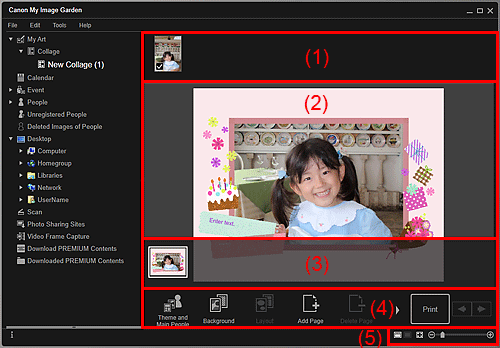
5.) Attēlojuma izmēru iestatīšanas josla
Parādīti to attēlu sīktēli, kurus var izmantot jūsu objektam. Uz izmantotajiem attēliem parādās atzīme.
 Piezīme
Varat vilkt un nomest attēlus izkārtojuma rāmjos sadaļā Rediģēt, lai aizvietotu attēlus.
Varat arī pievienot izmantojamus attēlus, tos velkot un nometot pie virsraksta globālajā izvēlnē.
Atlasot Dzēst (Delete) izvēlnē, kas pieejama, ar peles labo pogu noklikšķinot uz sīktēla, tas pazudīs no sadaļas Materiāli.
Parāda jūsu objektu priekšskatījumu, kurā varat ievadīt tekstu vai mainīt attēlu orientējumu, pozīciju un izmērus. Varat arī koriģēt/uzlabot vai skenēt un ievietot attēlus no izvēlnes, kas tiek parādīta, ar peles labo pogu noklikšķinot uz attēlu vai izkārtojuma rāmi.
Tiek parādītas jūsu objektā esošās lappuses kā sīktēli. Noklikšķinot uz sīktēla, rediģēšanas apgabalā parādās lappuses priekšskatījums. Noklikšķiniet uz joslas lappušu sīktēlu sadaļas augšpusē, lai parādītu vai paslēptu šo sadaļu.
PiezīmeParādītās pogas atšķiras atkarībā no rediģējamā objekta.
Uz elementu Fons (Background) var noklikšķināt tikai tad, ja sadaļā Rediģēt ir atlasīta lappuse.
Uz elementu Dzēst lappusi (Delete Page) var noklikšķināt tikai tad, ja ir vairākas lappuses.
Uz elementa Auto izkārtojums (Auto Layout) var noklikšķināt tikai tad, ja attēls ir parādīts sadaļā Materiāli.
Uz elementiem Koriģēt/uzlabot (Correct/Enhance) un Īpaši filtri (Special Filters) var noklikšķināt tikai tad, ja ir atlasīts attēls. Kad ir atlasīti vairāki attēli, var koriģēt, uzlabot vai pielāgot tikai pēdējo atlasīto attēlu.
Noklikšķiniet uz  (Kreisā ritināšanas poga) vai
  (Labā ritināšanas poga), lai parādītu paslēptās pogas.
 Temats un galv. pers. (Theme and Main People)/Temats (Theme)
Atver dialoglodziņu Atlasiet tematu un galvenās personas (Select Theme and Main People) vai Temata atlasīšana (Select Theme), kurā varat iestatīt objektu tematu un galvenās personas, papīra izmērus un papīra orientāciju.
 Fons (Background)
Atver dialoglodziņu Atlasīt fonu (Select Background), kurā varat mainīt rediģējamās lappuses fonu.
 Izkārtojums (Layout)
Atver dialoglodziņu Atlasīt izkārtojumu (Select Layout), kurā varat mainīt rediģējamās lappuses izkārtojumu.
 Pievienot tekstu (Add Text)
Varat pievienot tekstlodziņus. Varat atlasīt horizontālu vai vertikālu tekstu.
PiezīmeVertikālos tekstlodziņus nevar pievienot atkarībā no dialoglodziņa Preferences iestatījuma Valoda (Language) vērtības.
 Pievienot lappusi (Add Page)
Varat pievienot jaunas lappuses pēc lappuses, kas parādīta sadaļā Rediģēt.
 Dzēst lappusi (Delete Page)
Varat dzēst sadaļā Rediģēt parādīto lappusi.
 Auto izkārtojums (Auto Layout)
Atlasot izkārtojuma rakstu, attēli tiks automātiski novietoti sadaļā Rediģēt redzamajos izkārtojuma rāmjos.
Varat atlasīt vienu no šiem trim izkārtojuma šablonu tipiem.
Parādīt ieteikumu (Display recommendation)
Materiālu secība (Material order)
Datumu secība (Date order)
PiezīmeAtlasot Parādīt ieteikumu (Display recommendation), objektam tiek atlasīts piemērots attēls un novietots katrā objekta izkārtojuma rāmī.
 Koriģēt/uzlabot (Correct/Enhance)
Atver logu Attēlu korekcija/uzlabošana (Correct/Enhance Images), kurā varat koriģēt vai uzlabot attēlus.
 Īpaši filtri (Special Filters)
Atver logu Īpaši attēlu filtri (Special Image Filters), kurā varat uzlabot attēlus ar īpašiem filtriem.
 Papildu... (Advanced...)
Atver dialoglodziņu Papildu iestatījumi (Advanced Settings), kurā varat norādīt uzlīmju, fotoattēlu izkārtojumu, kalendāru un disku uzlīmju (CD/DVD/BD) iestatījumus.
Foto izkārtojums
Varat iestatīt vai drukāt datumus uz visiem attēliem, vai norādīt datumu pozīciju, izmēru, krāsu u. c.
 Dialoglodziņš Papildu iestatījumi (Foto izkārtojums)
Kalendārs
Kalendārā varat iestatīt brīvdienas un attēlojuma formātu.
Dialoglodziņš Papildu iestatījumi (Kalendārs)
Uzlīmes
Varat iestatīt, vai izmantot to pašu attēlu visos lappuses izkārtojuma rāmjos.
Dialoglodziņš Papildu iestatījumi (Uzlīmes)
Diska uzlīme (CD/DVD/BD)
Varat iestatīt apdrukājamo apgabalu.
Dialoglodziņš Papildu iestatījumi (Diska uzlīme (CD/DVD/BD))
 Atsaukt (Undo)
Atsauc pēdējo darbību.
Katrs klikšķis atjauno iepriekšējo stāvokli.
Drukāt (Print)
Atver drukas iestatījumu dialoglodziņu, no kura varat drukāt objektus.
 (Iepriekšējais fails/nākamais fails)
Pārslēdz parādīto attēlu, kad pieejamas vairākas lappuses vai attēli.
 (Sīktēlu skats)
Pārslēdz uz sīktēlu skatu, kurā varat rediģēt objektus.
 (Detalizētas informācijas skats)
Pārslēdz skatu uz attēla priekšskatījumu.
 (Visa attēla skats)
Pielāgo priekšskatījumu apgabala izmēriem.
 (Samazināt/palielināt)
Noklikšķiniet uz  (Samazināt) vai
  (Palielināt), lai samazinātu vai palielinātu attēlojuma izmērus. Varat arī brīvi mainīt attēlojuma izmērus, velkot ar slīdni.
PiezīmeLai uzzinātu, kā rediģēt objektus, skatiet sadaļu “Objektu rediģēšana”.
Lai izdzēstu objektu, globālajā izvēlnē ar peles labo pogu noklikšķiniet uz nosaukuma zem Mans dizains (My Art), pēc tam parādītajā izvēlnē atlasiet Dzēst (Delete).
Lapas sākums |


