

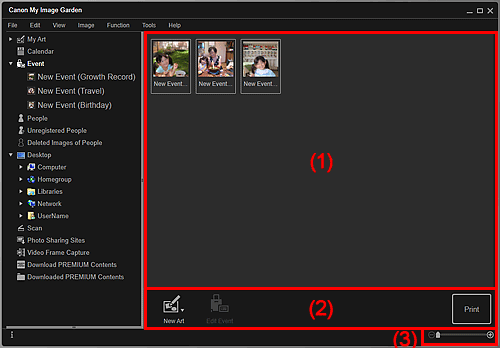
Reģistrētos notikumus un attēlus parāda kā sīktēlus. Varat rediģēt reģistrēto notikumu informāciju.
Globālajā izvēlnē noklikšķiniet uz Notikums (Event), lai pārslēgtu uz skatu Notikums (Event).
 Piezīme
Skatu Notikums (Event) var parādīt tikai tad, ja skatā Kalendārs (Calendar) ir reģistrēts kāds notikums.
3.) Attēlojuma izmēru iestatīšanas josla
Parāda skatā Kalendārs (Calendar) reģistrēto notikumu sīktēlus.
Veiciet dubultklikšķi uz notikuma, lai pārslēgtos uz notikumā iekļauto attēlu sīktēlu skatu.
 Skata Notikums izvērsts attēlojums
PiezīmeAtlasot Dzēst (Delete) izvēlnē, kas pieejama, ar peles labo pogu noklikšķinot uz notikuma, parādās dzēšanas apstiprinājuma logs. Noklikšķiniet uz Jā (Yes), lai dzēstu notikumu no skata Notikums (Event).
 Jauns dizains (New Art)
Varat izveidot objektus, piemēram, kolāžas un kartītes, izmantojot notikumam reģistrētos attēlus.
Atlasiet izveidojamo objektu, lai parādītu dialoglodziņu Atlasiet tematu un galvenās personas (Select Theme and Main People) vai Temata atlasīšana (Select Theme), kurā varat iestatīt izveidojamā objekta tematu un citus iestatījumus.
Skats pārslēdzas uz rediģēšanas ekrānu Mans dizains (My Art), kad iestatīšana ir pabeigta.
 Rediģēt notikumu (Edit Event)
Tiek atvērts dialoglodziņš Rediģēt notikumu (Edit Event), kurā varat iestatīt notikuma nosaukumu, kategoriju un attēlu.
Drukāt (Print)
Atver drukas iestatījumu dialoglodziņu, no kura varat drukāt attēlus, kas ietverti personu profilos.
 (Samazināt/palielināt)
Noklikšķiniet uz  (Samazināt) vai
  (Palielināt), lai samazinātu vai palielinātu attēlojuma izmērus. Varat arī brīvi mainīt attēlojuma izmērus, velkot ar slīdni.
Lapas sākums |


