

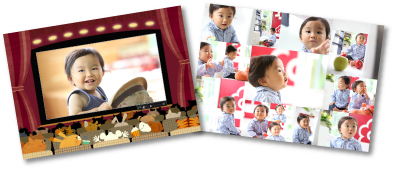
Varat arī izdrukāt iecienītākās fotogrāfijas izkārtojumā, kas atgādina filmu vai teātri.
Atlasiet attēlu(s), kuru(s) vēlaties ievietot kinematogrāfiskā izkārtojumā.
 Piezīme
Varat arī tieši izmantot attēlus, kas tverti no videoklipiem, lai izveidotu objektus. Skatiet sadaļu “Nekustīgu attēlu tveršana un drukāšana no videoklipiem”, lai uzzinātu, kā tvert nekustīgus attēlus no video.
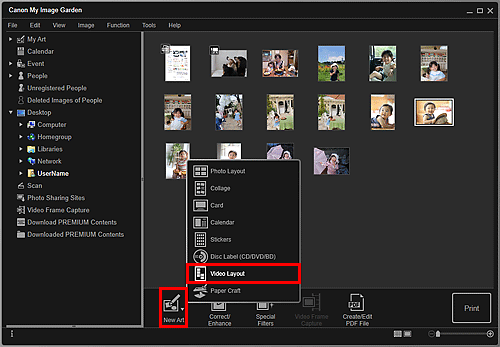
Sadaļā Jauns dizains (New Art) noklikšķiniet uz Video izkārtojums (Video Layout).
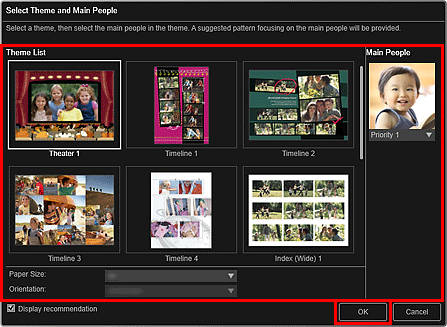
Tiek parādīts dialoglodziņš Atlasiet tematu un galvenās personas (Select Theme and Main People).
Iestatiet tematu, Papīra izmēri (Paper Size) u.c., pēc tam noklikšķiniet uz Labi (OK).
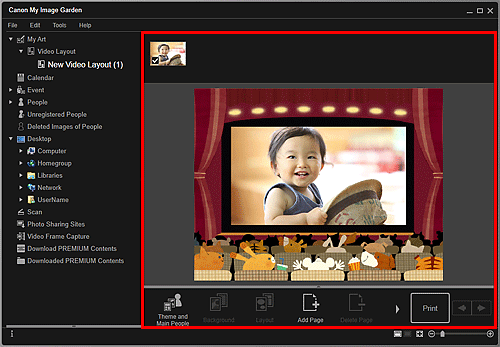
Objekts ar attēlu(iem), kas izvietots(i) atbilstoši atlasītajam izkārtojumam, tiek parādīts rediģēšanas ekrānā Mans dizains (My Art).
PiezīmePat ja iestatīta augsta prioritāte, persona, iespējams, netiks ievietota objektā atkarībā no atlasītā temata.
Izkārtojums var atšķirties ne paredzētā atkarībā no fotoattēlu informācijas vai atlasīto attēlu analīzes rezultātiem.
Rediģējiet objektu atbilstoši savām vēlmēm.
 Piezīme
Gadījumos, kad globālajā izvēlnē sadaļā Nereģistrētas personas (Unregistered People) tiek parādīts ziņojums Notiek pers. identificēšana (Identifying people), rezultāts, iespējams, nebūs tāds, kā paredzēts, jo automātiskais novietojums netiek lietots attēliem, kuriem nav pabeigta analīze.
Skatiet sadaļu "Attēlu ievietošana", lai samainītu automātiski novietotus attēlus.
Ekrāna apakšā labajā pusē noklikšķiniet uz Drukāt (Print).
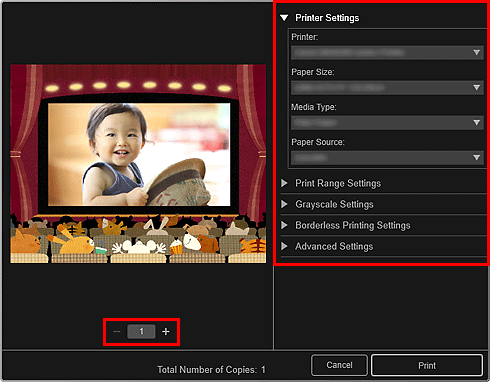
Tiek atvērts dialoglodziņš Drukāšanas iestatījumi.
Iestatiet drukājamo eksemplāru skaitu, lietojamo printeri un papīru u. c.
 Piezīme
Detalizētu informāciju par drukāšanas iestatījumu dialoglodziņu skatiet sadaļā Dialoglodziņš Drukas iestatījumi.
Noklikšķiniet uz Drukāt (Print).
Lapas sākums |


