

Urejate ali tiskate lahko elemente, kot so kolaži in kartice.
 Pomembno
Možnosti Ozadje (Background) morda ne boste mogli klikniti odvisno od vrste in teme elementa.
Preklopite na prikaz Moja umetniška dela (My Art) na enega od naslednjih načinov.
Kliknite naslov, prikazan pod možnostjo Moja umetniška dela (My Art) v Globalnem meniju
V pogovornem oknu Izberi temo in glavne osebe (Select Theme and Main People), ki se prikaže, če v spodnjem levem kotu vsakega prikaza kliknete Nova umetn. Dela (New Art), kliknite V redu (OK)
V prikazu Prenesena PRVOVRSTNA vsebina (Downloaded PREMIUM Contents) izberite PRVOVRSTNO vsebino in nato kliknite Uredi (Edit)
Kliknite element, prikazan v možnosti Image Display v meniju Quick Menu
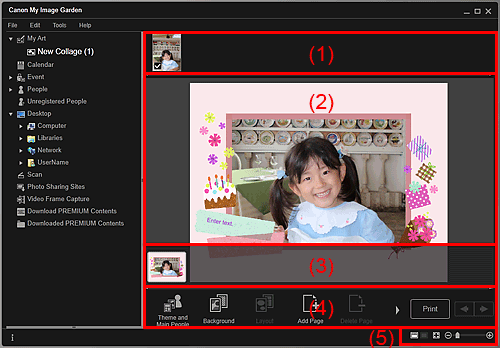
(5) Vrstica za nastavitev velikosti prikaza
Prikaže sličice slik, ki jih lahko uporabite za element. Na slikah, ki se uporabljajo, se prikaže kljukica.
 Opomba
Slike lahko povlečete in spustite v okvire postavitve v območju za urejanje, da zamenjate slike.
Slike lahko za uporabo dodajate tudi tako, da jih povlečete in spustite v naslov v Globalnem meniju.
Ko v meniju, ki ga odprete tako, da z desno tipko miške kliknete sličico, izberete Izbriši (Delete), ta izgine iz območja Materiali.
Tukaj je prikazan predogled elementa, kjer lahko vnesete besedilo ali spremenite usmerjenost, položaj in velikost slik. Imate tudi možnost popravljanja/izboljšave ali optičnega branja in vstavljanja slik iz menija, ki se prikaže, če z desno miškino tipko kliknete sliko ali okvir postavitve.
Prikaže strani v elementu kot sličice. Ko kliknete sličico, se v območju za urejanje prikaže predogled strani. Kliknite vrstico na vrhu območja sličic strani, da prikažete ali skrijete območje.
OpombaPrikazani gumbi se razlikujejo glede na element, ki ga urejate.
Možnost Ozadje (Background) je na voljo samo, ko je v območju za urejanje izbrana stran.
Možnost Izbrišistran (Delete Page) je na voljo samo, ko imate več strani.
Možnosti Popravi/izboljšaj (Correct/Enhance) in Posebni filtri (Special Filters) sta na voljo samo, ko je izbrana slika. Kadar je izbranih več slik, lahko popravite, izboljšate ali prilagodite le nazadnje izbrano sliko.
Kliknite  (premik v levo) ali
  (premik v desno), da prikažete skrite gumbe.
 Tema in glavne osebe (Theme and Main People)
Prikaže pogovorno okno Izberi temo in glavne osebe (Select Theme and Main People), v katerem lahko nastavite temo in glavne osebe elementa ter velikost in usmeritev papirja.
 Pogovorno okno Izberi temo in glavne osebe
 Ozadje (Background)
Prikaže pogovorno okno Izberi ozadje (Select Background), v katerem lahko spremenite ozadje strani, ki jo urejate.
 Postavitev (Layout)
Prikaže pogovorno okno Izberi postavitev (Select Layout), v katerem lahko spremenite postavitev strani, ki jo urejate.
Pogovorno okno Izberi postavitev
 Dodaj stran (Add Page)
Za stranjo, prikazano v območju za urejanje, lahko dodajate nove strani.
 Izbrišistran (Delete Page)
Stran, prikazano v območju za urejanje, lahko izbrišete.
 Samodejna postavitev (Auto Layout)
Ko izberete vzorec postavitve, se bodi slike samodejno vstavile v okvire postavitve, prikazane v območju za urejanje.
Izbirate lahko med naslednjimi tremi vrstami vzorcev postavitve.
Prikaži priporočilo (Display recommendation)
Vrstni red po materialu (Material order)
Vrstni red po datumu (Date order)
OpombaČe izberete možnost Prikaži priporočilo (Display recommendation), se za vsak okvir postavitve elementa izbere primerna slika in se vstavi v okvir.
 Popravi/izboljšaj (Correct/Enhance)
Prikaže okno Popravi/izboljšaj slike (Correct/Enhance Images), v katerem lahko popravljate ali izboljšujete slike.
 Posebni filtri (Special Filters)
Prikaže okno Posebni filtri za slike (Special Image Filters), v katerem lahko popravljate slike s posebnimi filtri.
 Napredno ... (Advanced...)
Prikaže pogovorno okno Napredne nastavitve (Advanced Settings), v katerem lahko določite nastavitve za nalepke, postavitve fotografij, koledarje in oznake diska.
Postavitev fotografije
Nastavite lahko, ali želite natisniti datume na vse slike, ali pa za datume določite položaj, velikost, barvo itd.
Pogovorno okno Napredne nastavitve (Postavitev fotografije)
Koledar
Za koledar lahko določite praznike in obliko zapisa prikaza.
Pogovorno okno Napredne nastavitve (Koledar)
Nalepke
Nastavite lahko, ali želite v vseh okvirih postavitve na strani uporabiti isto sliko.
Pogovorno okno Napredne nastavitve (Nalepke)
Oznake plošče
Nastavite lahko območje za tiskanje.
 Razveljavi (Undo)
Razveljavi zadnje dejanje.
Z vsakim klikom se obnovi predhodno stanje.
Natisni (Print)
Odpre pogovorno okno z nastavitvami tiskanja, iz katerega lahko tiskate elemente.
Pogovorno okno Nastavitve tiskanja
 (Prejšnja datoteka/Naslednja datoteka)
Če je več optično prebranih strani ali slik, zamenja prikazano sliko.
 (Prikaz sličic)
Preklopi na prikaz sličic, v katerem lahko urejate elemente.
 (Prikaz podrobnosti)
Preklopi prikaz za predogled slike.
 (Prikaz celotne slike)
Predogled prilagodi velikosti območja.
 (Zmanjšaj/povečaj)
Za zmanjšanje ali povečanje velikosti prikaza kliknite  (Zmanjšaj) ali
  (Povečaj). Velikost prikaza slike lahko spreminjate tudi z vlečenjem drsnika.
OpombaZa navodila o urejanju elementov glejte razdelek »Urejanje elementov«.
Če želite elemente izbrisati, z desno miškino tipko kliknite naslov pod možnostjo Moja umetniška dela (My Art) v Globalnem meniju in nato v prikazanem meniju izberite Izbriši (Delete).
Na vrh strani |


