

To je zaslon, na katerem upravljate razne funkcije aplikacije My Image Garden. Lahko organizirate, urejate ali tiskate slike in elemente, ali pa optično prebirate dokumente in fotografije z delom v ustreznem območju.
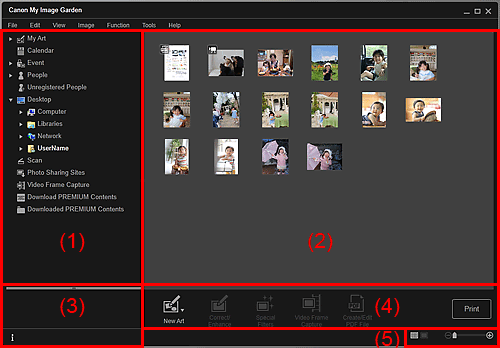
(1) Globalni meni
(2) Območje za prikaz/delovanje
(5) Vrstica za nastavitev velikosti prikaza
Prikazuje seznam funkcij, ki so na voljo v aplikaciji My Image Garden in mapah v računalniku.
 Moja umetniška dela (My Art)
Kliknite  (desna puščica) za prikaz naslovov ustvarjenih kolažev, kartic itd.
Ko kliknete naslov, se prikaz preklopi na Moja umetniška dela (My Art) in element lahko urejate ali natisnete.
 Koledar (Calendar)
Preklopi na prikaz Koledar (Calendar), kjer lahko brskate po slikah, dokumentih, videoposnetkih itd., shranjenih v koledarju v računalniku po datumu. Lahko tudi registrirate dogodke.
 Dogodek (Event)
Kliknite (puščica v desno), če želite prikazati registrirane dogodke.
Ko kliknete ime dogodka, se prikaz preklopi na Dogodek (Event) in lahko brskate po slikah, registriranih za dogodek.
 Osebe (People)
Preklopi na prikaz Osebe (People), v katerem se registrirane osebe prikažejo kot sličice.
Kliknite (puščica v desno), če želite prikazati registrirane osebe.
Ko kliknete ime osebe, prikažete razširjeni prikaz Osebe (People) in tako lahko brskate med slikami, ki so registrirane za to osebo.
 Neregistrirane osebe (Unregistered People)
Preklopi na prikaz Neregistrirane osebe (Unregistered People), v katerem se prikažejo slike, v katerih so bili obrazi samodejno zaznani. Naenkrat lahko registrirate veliko oseb.
 Opomba
Med analizo slike, na primer kadar v računalnik shranite nove slike, se namesto možnosti Neregistrirane osebe (Unregistered People) prikaže možnost Prepoznavanje ljudi ... (Identifying people...).
 Namizje (Desktop)
Kliknite (puščica v desno), če želite prikazati mape v računalniku.
Ko kliknete mapo, se prikaz preklopi na prikaz map in lahko brskate po slikah in dokumentih v mapi.
 Optično branje (Scan)
Preklopi na prikaz Optično branje (Scan), kjer lahko na enostaven način optično prebirate fotografije in dokumente.
 Mesta za skupno rabo fotograf. (Photo Sharing Sites)
Preklopi na prikaz Mesta za skupno rabo fotograf. (Photo Sharing Sites), kjer lahko prenašate slike z mest za skupno rabo fotografij v internetu.
 Prikaz Mesta za skupno rabo fotograf.
 Zajemanje sličic videoposnetka (Video Frame Capture)
Med zajemanjem slik iz videoposnetka lahko preklopite na prikaz Zajemanje sličic videoposnetka (Video Frame Capture).
Prikaz Zajemanje sličic videoposnetka
 Prenos PRVOVRSTNE vsebine (Download PREMIUM Contents)
Preklopi na prikaz Prenos PRVOVRSTNE vsebine (Download PREMIUM Contents), v katerem lahko prenesete PRVOVRSTNO vsebino.
Prikaz Prenos PRVOVRSTNE vsebine
 Pomembno
Za prenos PRVOVRSTNE vsebine je potrebna internetna povezava. Internetna povezava je plačljiva.
 Prenesena PRVOVRSTNA vsebina (Downloaded PREMIUM Contents)
Preklopi na prikaz Prenesena PRVOVRSTNA vsebina (Downloaded PREMIUM Contents), kjer lahko urejate ali tiskate preneseno PRVOVRSTNO vsebino.
Prikaz Prenesena PRVOVRSTNA vsebina
PomembnoLahko uporabljate le PRVOVRSTNO vsebino, ki ste jo prenesli ali natisnili za osebno uporabo.
Vsebine ne uporabljajte v komercialne namene.
V tem območju so prikazane slike, dokumenti, elementi itd., shranjeni v funkciji ali mapi, ki ste jo kliknili v Globalnem meniju.
Tukaj lahko z gumbi za upravljanje, priročnim menijem ali vlečenjem in spuščanjem urejate slike, dokumente, elemente itd.
Tukaj so prikazane podrobnosti, kot so imena datotek s slikami, dokumenti in elementi, kot tudi datumi in ure, ko so bile te datoteke shranjene.
 (Informacije)
Območje z informacijami lahko prikažete ali skrijete.
Prikaže gumbe, ki se uporabljajo za urejanje ali tiskanje slik, dokumentov in elementov. Prikazani gumbi se razlikujejo glede na funkcijo, ki ste jo kliknili v Globalnem meniju.
Prikaže gumbe za preklapljanje prikaza slik, dokumentov in elementov, prikazanih v območju za predogled ali za spreminjanje velikosti prikaza.
OpombaNa voljo sta prikaz sličic (miniaturni prikaz) in prikaz podrobnosti (predogled).
Prikaz lahko preklopite tudi z dvoklikom sličice ali predogleda, prikazanega v območju za predogled.
Na vrh strani |

